服务器运维的第一步是搞清楚自己手上有几块盘、有多大、挂在哪。本文覆盖从磁盘查看、分区格式化到持久化挂载的完整流程。
查看磁盘概况
1. lsblk —— 最直观的树形视图
lsblk
输出示例:
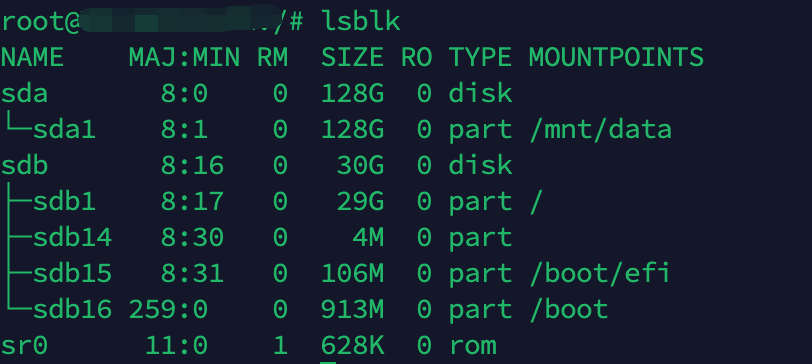
NAME        MAJ:MIN RM  SIZE RO TYPE MOUNTPOINT
sda           8:0    0   50G  0 disk
├─sda1        8:1    0    1G  0 part /boot
└─sda2        8:2    0   49G  0 part /
sdb           8:16   0  100G  0 disk
└─sdb1        8:17   0  100G  0 part /mnt
nvme0n1     259:0    0  200G  0 disk
解读:
sda、sdb、nvme0n1是 3 块物理磁盘sda分了 2 个区,分别挂载到/boot和/sdb分了 1 个区,挂载到/mntnvme0n1未分区、未挂载
常用参数:
# 只看物理盘,不显示分区
lsblk -d -o NAME,SIZE,TYPE,MODEL

# 显示文件系统类型和 UUID
lsblk -f
2. df -h —— 查看已挂载分区的使用情况
df -h
输出示例:
Filesystem      Size  Used Avail Use% Mounted on
/dev/sda2        49G   15G   32G  32% /
/dev/sda1       1.0G  200M  800M  20% /boot
/dev/sdb1       100G   10G   90G  10% /mnt
3. fdisk -l —— 查看所有磁盘详情(含未挂载)
sudo fdisk -l
需要 root 权限,能看到 sector 大小、磁盘标签类型等详细信息。
4. 查看磁盘类型(HDD / SSD / NVMe)
# 方法1:通过旋转状态判断(SSD 为 0)
cat /sys/block/sda/queue/rotational
# 0 = SSD/NVMe, 1 = 机械硬盘

# 方法2:直接查看硬件信息
lsblk -d -o NAME,ROTA,TYPE,MODEL

# 方法3:NVMe 专用信息
sudo nvme list
分区与格式化
对新磁盘进行分区
以 /dev/sdb 为例:
sudo fdisk /dev/sdb
交互命令:
n—— 新建分区p—— 主分区1—— 分区号- 回车两次 —— 使用默认起始和结束扇区(占用整块盘)
w—— 写入并退出
大于 2TB 的磁盘请使用
gdisk或parted,fdisk 不支持 GPT 大分区。
格式化分区
# ext4(Linux 最常用)
sudo mkfs.ext4 /dev/sdb1

# xfs(适合大文件、高并发)
sudo mkfs.xfs /dev/sdb1
挂载磁盘
临时挂载
sudo mkdir -p /mnt/data
sudo mount /dev/sdb1 /mnt/data
重启后失效。
持久化挂载(/etc/fstab)
先获取分区的 UUID:
lsblk -f /dev/sdb1
# 或
sudo blkid /dev/sdb1
编辑 fstab:
sudo nano /etc/fstab
添加一行(务必用 UUID,不要用设备名,防止重启后设备名变化导致挂错盘):
UUID=xxxxx-xxxxx-xxxxx /mnt/data ext4 defaults,noatime 0 2
字段说明:
UUID=...—— 分区的唯一标识/mnt/data—— 挂载点ext4—— 文件系统类型defaults,noatime—— 挂载选项(noatime 减少不必要的写操作,延长 SSD 寿命)0—— dump 备份标记(一般填 0)2—— fsck 检查顺序(根目录填 1,其他填 2,不检查填 0)
验证配置是否正确:
sudo mount -a
无报错即表示配置正确。如果配错了,重启后可能进不了系统,所以 mount -a 验证这一步不能省。
场景:把 Docker 数据迁移到数据盘
这是最常见的需求之一。系统盘通常只有 50G,数据盘有几百 G。将 Docker 数据根目录改到 /mnt/docker_data:
sudo systemctl stop docker
sudo systemctl stop docker.socket

sudo mkdir -p /mnt/docker_data
sudo rsync -aP /var/lib/docker/ /mnt/docker_data/

sudo nano /etc/docker/daemon.json
写入:
{
  "data-root": "/mnt/docker_data"
}
sudo systemctl start docker
验证:
docker info | grep "Docker Root Dir"
# 应输出 /mnt/docker_data
更详细的方案(软链接、Compose 级挂载等)可参考 Docker 容器相关命令 中的"数据卷自动挂载到 /mnt"一节。
常用命令速查表
| 需求 | 命令 |
|---|---|
| 查看物理磁盘列表 | lsblk -d |
| 查看分区 + 挂载点 | lsblk |
| 查看已挂载磁盘使用率 | df -h |
| 查看所有磁盘详情 | sudo fdisk -l |
| 查看分区 UUID | lsblk -f 或 sudo blkid |
| 判断 SSD/HDD | cat /sys/block/sdX/queue/rotational |
| 新建分区 | sudo fdisk /dev/sdX |
| 格式化 ext4 | sudo mkfs.ext4 /dev/sdX1 |
| 临时挂载 | sudo mount /dev/sdX1 /mnt/xxx |
| 验证 fstab | sudo mount -a |
| 查看目录占用空间 | du -sh /path |
注意事项
- 操作前确认设备名:
sda、sdb在不同机器、甚至同一机器重启后可能变化,写脚本或 fstab 时尽量用 UUID。 - 不要直接格式化已挂载的分区:先
umount,或者在救援模式下操作。 - 云服务器的数据盘:首次使用需要先在控制台"挂载"到实例,然后在系统内分区格式化。阿里云、AWS、GCP 都是如此。
- LVM 场景:某些云镜像默认使用 LVM,此时
lsblk看到的结构会更复杂(vg-xxx、lv-xxx),扩容操作需要用lvextend+resize2fs。