在 FreshAI 的聊天输入框里粘贴截图,最初只会出现一个叫 image.png 的附件条。它能确认文件进了列表。连续截两次图,就很难判断哪张才是要发的。Excel 也有类似的问题,尤其是同一份文件里同时有「历史询价」和「运价快照」两张表时。
这次迭代最后落在三个操作上:粘贴后立即看到内容,点击卡片可以看清细节,预览底部可以切换工作表。三个操作分别回答「贴进来了什么」「内容对不对」「我看的是哪一页」。
先在输入框里认出附件
输入框只在浏览器的粘贴事件提供文件时接管操作。文件进入回形针按钮使用的同一条校验和待发送队列。粘贴纯文本时让浏览器照常处理,预览则从队列里的本地 File 读取。用户点发送时才上传。
图片用圆角缩略图,表格卡片显示第一张工作表的前四行、前三列,下面留一行文件名。缩略图的职责是快速辨认。图片在卡片里允许裁切,放大后用完整比例显示。表格卡片露出附近几格,足以核对日期、起运港和目的港是否出自同一份数据。
浏览器能否拿到从文件管理器复制的文件,取决于系统和浏览器如何提供剪贴板内容。回形针入口仍能直接选择文件。
把工作表标签放到表格下方
放大预览最初只读第一张工作表。后来加了多表切换,先用了下拉框。最终把工作表名称放在表格下方,点击标签时,上方表格更新。标签栏始终留在表格区域外,工作表短到只剩一行或长到需要滚动时,切换入口都在同一个位置。
底部标签能同时展示多个工作表名。用户一眼就能看到「历史询价」旁边还有「运价快照」,不需要先展开菜单确认文件里有什么。标签较多时独立横向滚动,表格区域自己处理上下和左右滚动。当前标签高亮。第一张表为空时,仍然可以打开预览并切到有内容的表。
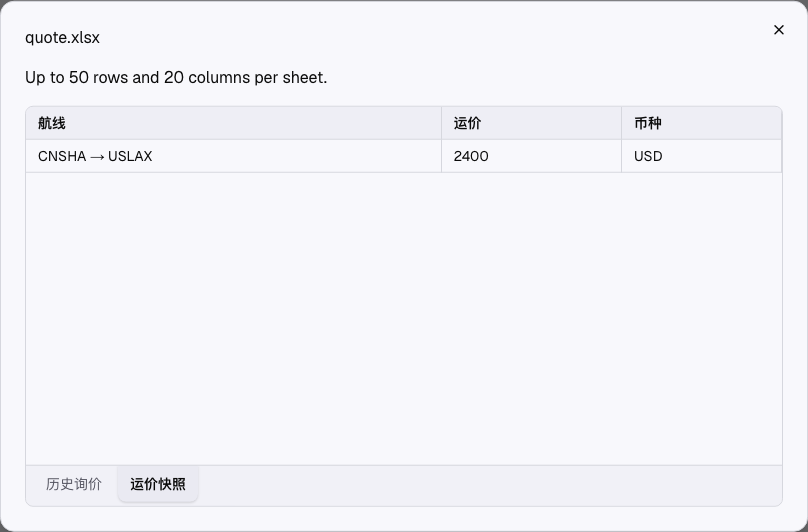
模板组件预览截图,使用合成工作簿。表格显示当前选中的「运价快照」。
预览只读取用户正在看的数据
图片用对象 URL 指向本地文件,附件移除或组件卸载时释放。表格使用 SheetJS 读取当前选中的工作表,弹窗每张表最多显示前 50 行和前 20 列。缩略图继续展示第一张表。行列上限约束展示范围,解析压缩工作簿本身仍有开销。 SheetJS 读取选项
把这套交互移进另一个应用时,可以先接好 File → 预览卡片 → 放大弹窗,再将粘贴入口接到项目已有的附件队列。这样文件类型、大小、上传失败重试和发送时机都由原有流程管。模板仓库中的 LocalAttachmentPreview 和 takePastedFiles 提供了这两个接入点。
FreshAI 的 Chromium 组件验证覆盖了图片预览、多工作表切换、窄屏滚动和键盘操作。完整聊天页端到端测试在测试账号注册阶段收到 HTTP 410。组件验证确认了发送前的交互,上传和消息发送仍需在实际页面单独验证。