Cherry Studio 详细使用教程
Cherry Studio 是一款备受推崇的桌面端跨平台 AI 客户端,被誉为"AI 领域的瑞士军刀”[1]。它本身不提供大模型算力,而是作为一个统一的图形界面,让你能够将各大云端 API(如 DeepSeek、OpenAI、Claude、Gemini)以及本地模型(如 Ollama)汇聚在一起使用 [1]。
它主打隐私安全(数据保存在本地)、多模型对比、内置 300+ 智能助手以及强大的**知识库和代码助手(Code Agent)**功能 [2][3][4][5]。
以下是一份从零开始的 Cherry Studio 详细使用教程:
第一步:下载与安装
- 支持系统:Windows (64 位)、macOS (10.15+)、Linux[1][6]。
- 下载途径:
- 前往官方网站 (cherry-ai.com) 或 GitHub 仓库 (CherryHQ/cherry-studio) 的 Releases 页面下载对应的安装包 [3][6][7]。
- 安装:双击下载的安装包,按提示“下一步”即可完成,开箱即用 [6]。
第二步:核心配置——接入 AI 模型
因为 Cherry Studio 是一个“客户端”,你需要为它配置 API 密钥(API Key)或连接本地模型才能开始对话 [6][8]。
接入云端模型(以 DeepSeek 或第三方 API 为例) 如果你有官方的 API Key,或者使用中转平台(如硅基流动、海鲸 AI 等)的 API:
- 打开 Cherry Studio,点击左下角的“设置”(齿轮图标 ⚙️)[6][9]。
- 在左侧菜单中选择“模型服务” (Providers)[9]。
- 你会看到许多内置的服务商列表。你可以直接点击对应的服务商(如 OpenAI、Anthropic),或者点击“添加”创建一个**“自定义服务商” (Custom)**[9]。
- 填写关键参数(以自定义 OpenAI 兼容接口为例):
- API 地址 (Base URL):填入服务商提供的地址(例如
https://api.deepseek.com/v1或你的中转 API 地址)。注意通常需以/v1结尾。 - API 密钥 (API Key):填入你的
sk-xxxxxx密钥 [9]。
- API 地址 (Base URL):填入服务商提供的地址(例如
- 添加模型:
- 在配置界面的下方,找到“模型列表”或“管理模型”[6]。
- 手动输入需要使用的模型 ID(例如
deepseek-chat,gpt-4o,claude-3-5-sonnet),点击添加或回车 [6][9]。 - 勾选这些模型使其生效,并可以将最常用的设为“默认模型”[6]。
接入本地模型(通过 Ollama 或 LM Studio) 如果你的电脑配置较好,想免费且断网使用 AI:
- 确保电脑上已安装并运行 Ollama,并且已经拉取了模型(如
ollama run qwen2.5)。 - 在 Cherry Studio 设置 -> 模型服务中,找到 Ollama。
- 默认 API 地址通常为
http://127.0.0.1:11434。 - 软件会自动拉取你本地已安装的模型列表,勾选即可使用 [4][6]。
- 确保电脑上已安装并运行 Ollama,并且已经拉取了模型(如
第三步:日常基础使用
基础对话与多模型同开(对比模式)
- 基础对话:回到主界面,点击左侧导航栏的“聊天”图标,在顶部下拉菜单选择你刚才配置好的模型,即可在下方输入框提问。
- 多模型同开(强烈推荐):如果你想看同一问题不同 AI 的回答哪个更好。在聊天界面,点击聊天框顶部的"+“号或模型图标,可以同时勾选 2 个或更多的模型(比如同时勾选 GPT-4o 和 Claude 3.5)。发送一句话,屏幕会分栏同时展示不同模型的回答 [1][6][7]。
文件解析与多模态对话
- 如果你选择的模型支持多模态(如
gpt-4o或claude-3-5-sonnet等),你可以直接将 PDF、Word、Excel 文档或图片拖拽到输入框中 [3][6]。 - 软件会自动解析文档内容,你可以针对文档进行提问、总结和提取信息 [3][6]。
- 如果你选择的模型支持多模态(如
使用内置的 300+ 智能助手(Agent)
- 不想每次都写长长的 Prompt(提示词)?
- 点击左侧导航栏的“助手” (Assistants/Agents) 模块 [8]。
- 里面内置了涵盖编程、写作、翻译、学术、营销等领域的 300 多种设定好的助手 [4]。
- 找到你需要的助手(例如“小红书爆款文案生成器”或"Python 专家”),点击它并选择对应的运行模型,即可直接进入专用对话流 [4]。
- 自定义助手:你也可以点击“新建助手”,输入你自己的系统提示词(System Prompt),为其设置特定图标并保存,打造专属助理 [6][7]。
第四步:进阶功能探索
构建个人本地知识库 (Knowledge Base) Cherry Studio 最受欢迎的特性之一是其本地知识库功能,适合处理超大型私人文档集,不会把你的机密数据随意传给第三方云端:
- 在左侧菜单找到“知识库”[2][9]。
- 新建一个知识库,选择一个用于进行向量化的 Embedding 模型(通常各 API 服务商都有提供,如 OpenAI 的
text-embedding-3-small)。 - 导入你的文件夹、PDF 论文库或纯文本 [2]。
- 处理完成后,在聊天界面可以关联该知识库,AI 的回答就会基于你的文档进行检索和生成,实现完美的私有知识问答 [2][9]。
Code Tools(AI 编程助手 Agent) 自 1.5.7 版本起,Cherry Studio 深度整合了 AI 程序员工具:
- 点击界面左侧或顶部的"Code Tool”[5]。
- 你可以在这里直接调用像 Claude Code、Gemini CLI、Qwen Code 等原生终端 AI 编程工具 [5]。
- 指定你的本地代码项目文件夹,授予权限后,AI 可以直接读取你的项目代码,甚至帮你自动修改文件和执行终端命令(相当于拥有了类似 Cursor 的项目级编辑能力)[5]。
MCP 服务器接入 (Model Context Protocol) MCP 是一种让大模型能够使用外部工具的协议。
- 在设置中找到 MCP 服务器 [9]。
- 你可以配置并启动不同的 MCP 插件,比如让 AI 具备联网搜索网页、查询本地数据库、或者调用外部 API 的能力 [9]。
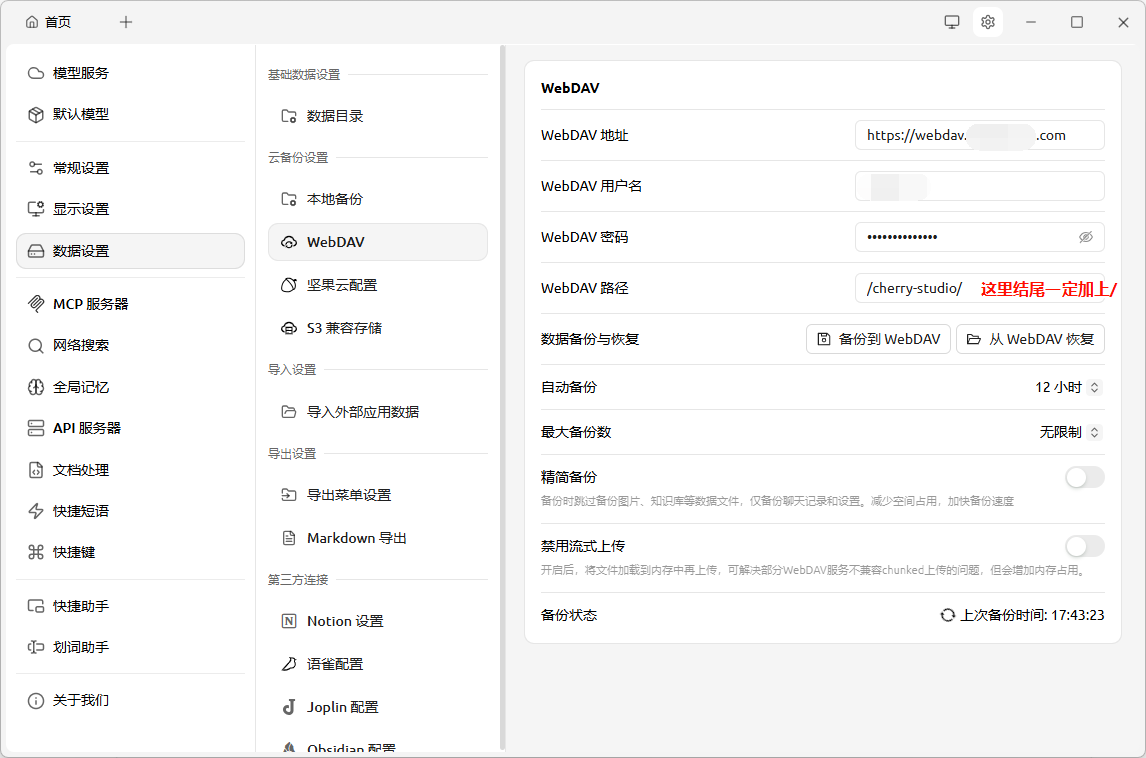
WebDAV 云端同步与备份 因为 Cherry Studio 是本地客户端,更换电脑时聊天记录不在云端。
- 在“设置 -> 数据同步”中,你可以配置 WebDAV(如坚果云,或自带 NAS 的 WebDAV)。配置后,你的所有配置、助手和聊天记录都可以安全地加密备份并多端同步 [6]。
💡 实用小贴士 (Tips)
- 显示 Token 消耗:在“设置 -> 界面/显示”中,可以开启“显示预估 Token 数”,这能帮你清楚地知道每次提问花费了多少 API 额度 [8]。
- 快捷唤醒全局搜索:可以使用快捷键唤出全局搜索或全局翻译小窗口,不打断你当前在其他软件(如浏览器、Word)中的工作流 [3]。
- 快捷键换行:通常 Enter 是发送,Shift + Enter 是换行(可在设置中修改)。
总结
Cherry Studio 的使用逻辑是:“下载软件” -> “填好 API Key" -> “选择模型开始聊天或建知识库”[6][8]。当你把基础配置跑通后,它将是你提高生产力的最强桌面工具 [7][9]。
资料来源
- help
- skywork.ai
- jimmysong.io
- cherry-ai.com
- medium.com
- cherry-ai.com
- github.io
- github.com
- wanjiedata.com
- atalk-ai.com
注意事项