注意 : 不可或缺的一个工具是 cc-switch 可以查看cc-switch教程
claude code
使用教程
"CLAUDE_CODE_EXPERIMENTAL_AGENT_TEAMS": "1"  # agent teams

# 无需确认
# 如果用户是root
IS_SANDBOX=1 claude --dangerously-skip-permissions
# 如果用户不是root
claude --dangerously-skip-permissions
- 非常好用,在windows通过wsl使用claude,我就是看的这个
- claude code 官方实战
- claude code 仓库
- Claude Code 實戰教學:三大超好用功能公開!【2025年6月更新】【AI寫程式】
- Claude Code 最佳实践
- 让claude更加好用
- Claude Code 用法全面拆解!26 项核心功能 + 实战技巧
安装
mac/linux/wsl
- 安装
  # 注意,要吧下面的端口设置成你自己的vpn端口,为什么先要设置代理环境变量? 因为curl默认不会走代理
  export https_proxy=http://127.0.0.1:7897 http_proxy=http://127.0.0.1:7897
  curl -fsSL https://claude.ai/install.sh | bash
- 卸载
rm -f ~/.local/bin/claude
rm -rf ~/.local/share/claude
windows
推荐通过wsl安装
- wsl –install # 如果出现问题就要去 https://blog.csdn.net/no1xium/article/details/131285182
- wsl –list –online # 查看有哪些可用的镜像,如果没有Ubuntu-24.04进行第三步
- wsl –install -d Ubuntu-24.04
进入到wsl里面
sudo apt update sudo apt full-upgrade -y
目前claude支持原生安装(2026/02) claude code
curl -fsSL https://claude.ai/install.sh | bash
安装cc-switch, 参考 本网站的 cc-switch 教程
Install Additional Dependencies
sudo apt install python3 python3-pip -y #  Install Python (if needed)

sudo apt install git ripgrep -y # Install Git and Ripgrep (Recommended)


mkdir -p ~/.npm-global
配置其他模型api以使用claude_code — 20260228
参考cc-swith
使用技巧
- CLAUDE.md 文件管理
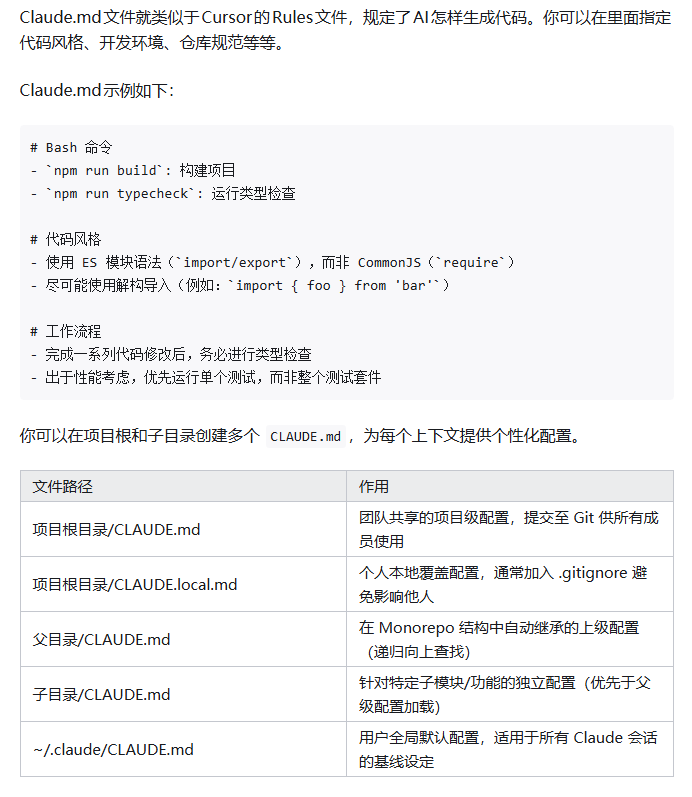
- claude code 使用git worktree 开启多线程工作
- 创建 Git Worktree
为每个任务创建独立工作目录和分支。例如,开发
feature-auth和feature-ui:
- 创建 Git Worktree
为每个任务创建独立工作目录和分支。例如,开发
git worktree add ../my-project-auth -b feature-auth
git worktree add ../my-project-ui -b feature-ui
- 验证:
git worktree list
- 配置环境
复制配置文件(如
.env)并设置不同端口以避免冲突:
- 配置环境
复制配置文件(如
cp .env ../my-project-auth/.env
cp .env ../my-project-ui/.env
my-project-auth/.env:PORT=3000my-project-ui/.env:PORT=3001
安装依赖:
cd ../my-project-auth && npm install
cd ../my-project-ui && npm install
- 启动 Claude Code
在每个 Worktree 中运行 Claude Code:
- 终端 1:
cd ../my-project-auth claude "Implement JWT-based authentication with refresh tokens" - 终端 2:
cd ../my-project-ui
claude "Redesign UI with responsive Tailwind CSS layout"
- 提交和合并 提交代码:
cd ../my_search-project-auth
git add .
git commit -m "Add JWT authentication"
cd ../my-project-ui
git add .
git commit -m "Update UI with Tailwind CSS"
合并到主分支:
cd ../my-project
git checkout main
git merge feature-auth
git merge feature-ui
- 清理 删除 Worktree 和分支:
git worktree remove ../my-project-auth
git worktree remove ../my-project-ui
git branch -d feature-auth
git branch -d feature-ui
优化技巧
自动化脚本:
function wt() {
  git worktree add ../worktrees/$1 -b $1
  cd ../worktrees/$1
  cp ../my-project/.env .env
  npm install
  claude
}
使用:
wt feature-auth任务文件:在每个 Worktree 创建
CLAUDE.md记录指令,调用claude @CLAUDE.md。IDE 集成:使用 VS Code 的 Git Worktrees 扩展切换 Worktree。
注意事项
确保不同 Worktree 使用不同分支。
为数据库任务配置独立实例(如 Docker 容器)。
监控资源使用,避免并行任务过多导致过载。
- The Permission System Hack That Changes Everything
Tips: --dangerously-skip-permissions 这个参数只能执行在非root用户下执行,因此如果只有root用户需要创建一个账户
sudo useradd -m -s /bin/bash username  # 创建新用户

su - username # 切换用户

curl --resolve raw.githubusercontent.com:443:185.199.108.133 -fsSL https://raw.githubusercontent.com/mklement0/n-install/stable/bin/n-install | bash -s 22   # 安装 node 其中--resolve表示自动去找可用的地址, 也可以安装nvm

npm install -g https://gaccode.com/claudecode/install --registry=https://registry.npmmirror.com  # 安装gac站的claude code

claude --dangerously-skip-permissions
- 在容器中开发时–dangerously-skip-permissions指令让它自动执行
# 如果用户是root
IS_SANDBOX=1 claude --dangerously-skip-permissions

# 如果用户不是root
claude --dangerously-skip-permissions
Claude Code Plugin 系统终极指南 (最新版) — 20260228
Claude Code 是 Anthropic 官方推出的 AI 编码助手(CLI + IDE 集成)。其 Plugin(插件)系统 是最强大的扩展机制,允许通过 Skills、Agents、Hooks、MCP Servers、LSP 等组件扩展功能,实现一键安装、版本管理和团队共享,告别手动复制 .claude/ 配置。
本教程结合官方文档与最佳实践,覆盖 环境搭建 → 发现使用 → 管理维护 → 开发创建 全流程。
一、环境搭建:安装 Claude Code
在使用插件前,需确保已安装最新版本的 Claude Code。
1.1 安装 CLI 工具
适用于 macOS / Linux / WSL(推荐):
curl -fsSL https://claude.ai/install.sh | bash
适用于 Windows PowerShell:
irm https://claude.ai/install.ps1 | iex
验证安装 (建议版本 1.0.33+):
claude --version
首次运行 claude 需登录 Anthropic 账号(需要 Claude Pro / Team / Max 订阅)。
1.2 安装 IDE 插件(可选但推荐)
插件系统在 IDE 中同样可用,且体验更佳:
- VS Code:扩展市场搜索 “Claude Code” 安装官方插件。
- JetBrains:市场搜索 “Claude Code [Beta]” 安装。
- 效果:编辑器右侧可直接聊天,支持 Diff 查看、自动打开文件,所有插件命令无缝集成。
二、核心概念:插件由什么组成?
插件不仅仅是命令,它是一个功能包。理解组件有助于你选择合适的插件。
| 组件 | 功能描述 | 调用方式 | 典型用途 |
|---|---|---|---|
| Skills / Commands | 自定义 slash 命令 | /plugin-name:command | 快捷操作(如 /commit:commit) |
| Agents | 专用子代理 | /agents 列表中选择 | 特定任务专家(如安全审查员) |
| Hooks | 自动化钩子 | 自动触发 | 文件保存后自动 lint/format |
| MCP Servers | 连接外部工具 | 自动出现在工具列表 | 连接 GitHub、Slack、数据库 |
| LSP Servers | 代码智能服务 | 自动启用 | 代码跳转、类型提示、诊断 |
注意:安装插件后,命令通常带有 命名空间 以避免冲突,例如
/commit-commands:commit。
三、用户指南:发现与安装插件
3.1 打开插件管理器
在 Claude Code 会话中输入:
/plugin
进入交互式界面,包含四个 Tab:
- 发现 (Discover):浏览所有可用插件。
- 已安装 (Installed):管理已装插件。
- 市场 (Marketplaces):添加/删除插件源。
- 错误 (Errors):查看加载失败详情。
操作提示:使用 Tab 切换选项卡,方向键选择,Enter 确认。
3.2 添加插件市场
官方市场 claude-plugins-official 通常自动可用。如需添加第三方市场:
添加 Anthropic 演示市场:
/plugin marketplace add anthropics/claude-code
添加 GitHub 仓库市场:
/plugin marketplace add owner/repo
添加本地路径:
/plugin marketplace add ./my-marketplace
3.3 安装插件(三种方式)
方式 A:交互式(最简单)
- 输入
/plugin→ 切换到“发现”Tab。 - 找到插件 →
Enter。 - 选择安装范围(关键步骤):
user:仅当前用户,所有项目可用(默认)。project:写入.claude/settings.json,团队共享(推荐)。local:写入.claude/settings.local.json,不提交 git。
方式 B:命令行一键安装
官方市场安装:
/plugin install typescript-lsp@claude-plugins-official
指定范围安装(团队共享):
claude plugin install pr-review-toolkit@anthropics-claude-code --scope project
方式 C:热门插件推荐
| 插件名 | 功能 | 推荐场景 |
|---|---|---|
typescript-lsp / pyright-lsp | 代码智能 | 所有开发项目 |
commit-commands | 智能提交 | Git 工作流 |
pr-review-toolkit | PR 审查 | 代码合并前 |
security-guidance | 安全审查 | 敏感代码处理 |
context7 | API 文档 | 查阅最新文档 |
四、管理插件:更新与维护
| 操作 | 命令 / 路径 | 说明 |
|---|---|---|
| 查看已安装 | /plugin → 已安装 Tab | 查看版本与状态 |
| 禁用/启用 | /plugin disable <name> | 暂时停用但不卸载 |
| 卸载 | /plugin uninstall <name> | 完全移除 |
| 更新单个 | /plugin update <name> | 升级到最新版本 |
| 更新市场 | /plugin marketplace update <name> | 刷新插件列表 |
| 配置文件 | .claude/settings.json | 手动编辑项目级配置 |
自动更新配置
可通过环境变量控制更新行为:
禁用所有自动更新:
export DISABLE_AUTOUPDATER=true
仅保留插件更新,禁用 CLI 更新:
export FORCE_AUTOUPDATE_PLUGINS=true
五、开发者指南:创建自己的插件
5.1 标准目录结构
创建一个文件夹,结构如下:
my-awesome-plugin/
├── .claude-plugin/           # 元数据目录
│   └── plugin.json           # 插件清单(必需)
├── skills/                   # 技能命令
│   └── greet/
│       └── SKILL.md
├── agents/                   # 子代理
│   └── security-reviewer.md
├── hooks/                    # 钩子配置
│   └── hooks.json
├── .mcp.json                 # MCP 服务器定义
├── .lsp.json                 # LSP 服务器配置
└── scripts/                  # 可执行脚本
    └── format.sh
5.2 编写 plugin.json
{
  "name": "my-awesome-plugin",
  "version": "1.0.0",
  "description": "我的第一个插件",
  "author": { "name": "Your Name", "email": "you@example.com" },
  "license": "MIT",
  "skills": "./skills/",
  "agents": "./agents/",
  "hooks": "./hooks/hooks.json"
}
5.3 创建 Skill 示例
skills/greet/SKILL.md:
---
description: 向用户问好
---
你好!我是你的专属助手,今天有什么可以帮你的吗?
5.4 配置 Hooks 示例
hooks/hooks.json (实现保存后自动格式化):
{
  "hooks": {
    "PostToolUse": [
      {
        "matcher": "Write|Edit",
        "hooks": [
          {
            "type": "command",
            "command": "${CLAUDE_PLUGIN_ROOT}/scripts/format.sh"
          }
        ]
      }
    ]
  }
}
5.5 本地调试与测试
无需发布即可测试插件:
指定插件目录启动:
claude --plugin-dir ./my-awesome-plugin
调试模式查看加载详情:
claude --debug
进入会话后输入 /my-awesome-plugin:greet 验证功能。
5.6 发布到市场
- 将代码上传至 GitHub 公共仓库。
- 创建
marketplace.json索引文件。 - 通过 Claude.ai 设置 → Plugins → Submit 提交至官方市场,或分享给团队直接使用 Git URL 安装。
六、故障排除 (Troubleshooting)
| 问题现象 | 可能原因 | 解决方案 |
|---|---|---|
/plugin 命令不识别 | 版本过低 | 升级 CLI:`curl -fsSL https://claude.ai/install.sh |
| 插件未加载 | 缓存问题 | 删除缓存:rm -rf ~/.claude/plugins/cache 后重启 |
| 命令未出现 | 目录结构错误 | 确保 skills/ 或 commands/ 在插件根目录 |
| Hooks 未触发 | 脚本无权限 | 运行 chmod +x scripts/*.sh |
| LSP 报错 | 语言服务器缺失 | 安装对应二进制(如 npm i -g typescript-language-server) |
| 安装失败 | 网络/权限问题 | 检查 GitHub 仓库是否公开,或切换网络环境 |
| 命令冲突 | 命名空间重复 | 使用完整命名空间 /plugin-name:cmd 调用 |
七、最佳实践与建议
- 版本管理:遵循语义版本控制(MAJOR.MINOR.PATCH),便于回滚。
- 团队共享:使用
--scope project将插件配置提交到.claude/settings.json,确保团队成员环境一致。 - 安全优先:安装第三方插件前,检查其
plugin.json和脚本内容,确认来源可信。 - 路径规范:插件内部所有路径必须相对于插件根目录,以
./开头,或使用${CLAUDE_PLUGIN_ROOT}变量。 - 结合规范:在项目根目录放置
CLAUDE.md定义编码规范,插件会自动遵守。
八、官方资源
- 官方文档 (中文):
https://code.claude.com/docs/zh-CN/ - 插件开发文档:
https://code.claude.com/docs/zh-CN/plugins - 官方演示仓库:
https://github.com/anthropics/claude-code - 社区讨论:Claude 官方 Discord 频道
掌握插件系统后,Claude Code 的生产力将显著提升。通过团队统一安装核心插件(如 LSP、Commit、Security),可实现「一键 PR 审查 + 自动部署 + 安全扫描」的现代化开发全流程。
codex
安装和配置
`安装`
npm i -g @openai/codex
`配置`
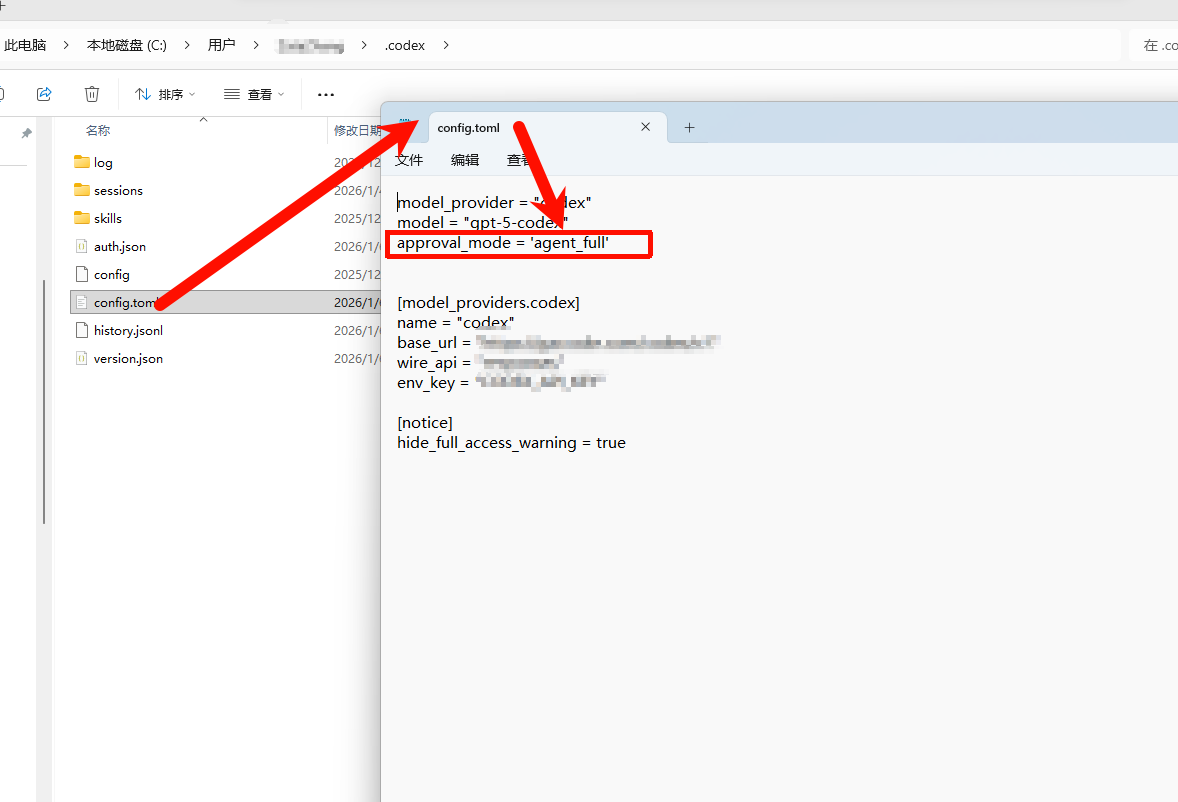
设置默认agent full模式
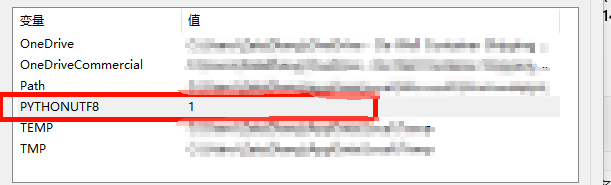
设置$env:PYTHONUTF8 = “1”
不设置的话会出现乱码,因为python代码默认是utf8但是命令行默认是ascii