目录
Git 基础操作
远程仓库操作
分支与合并
版本回退与撤销
GitHub 相关
身份验证
问题解决
- 解决Mac、linux下使用git命令时中文乱码的办法
- 要将远程仓库的 other 分支设置为 main 分支
- 使用windows系统服务器做远程开发碰到的问题
- git clone 出现TLS连接错误
- git push ssh连接超时问题
- 远程分支版本冲突问题
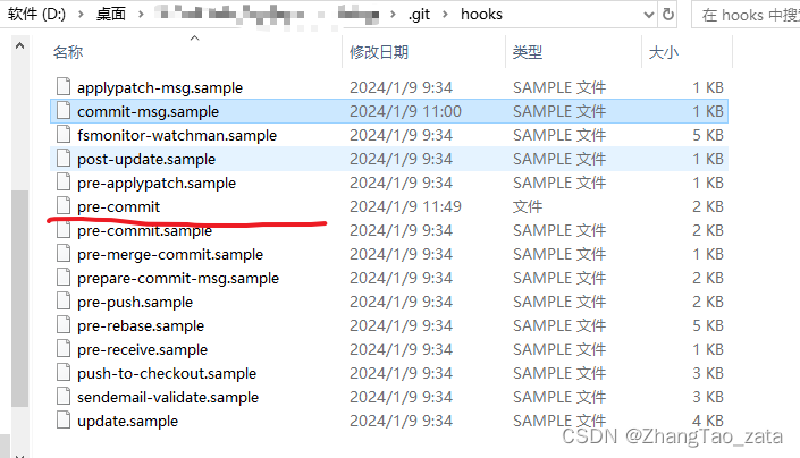
- 用git hooks解决github大文件报错
- 云服务器无法访问Github导致git失败方案
- git pull 时出现 “cannot lock ref” 错误的解决方案
- 解决 Git 未检测文件名大小写变化的问题
- githook脚本版本控制管理
- 用git hooks解决github大文件报错,100M限制或50M限制|大文件|50M|git hooks|git
- error: cannot lock ref ‘refs/remotes/XXX/main’: is at XXX…XXX but expected YYY…YYY 解决
- 一个电脑想要同时使用两个github账号ssh登录
实战
git基本使用
安装
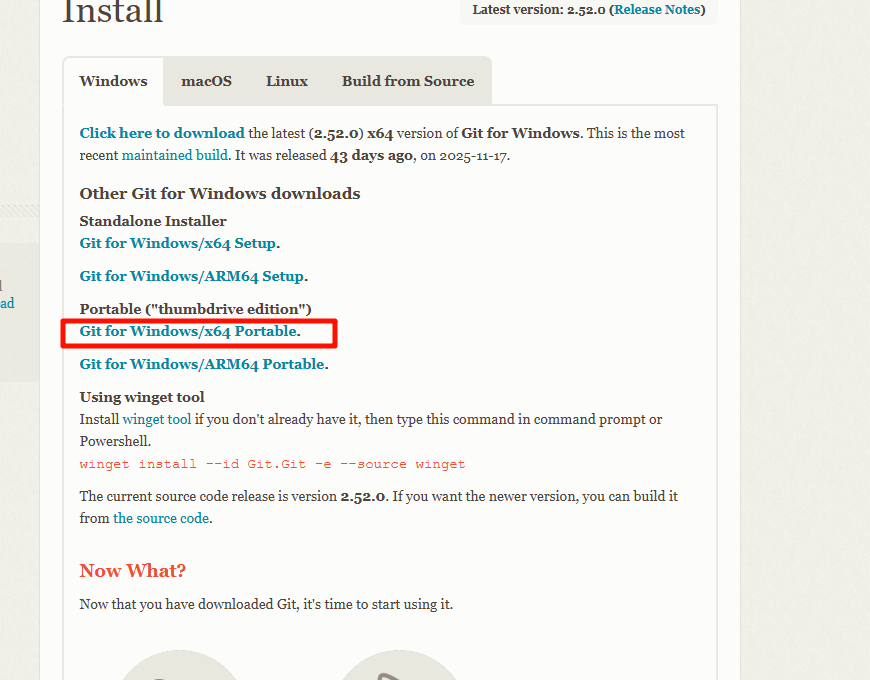
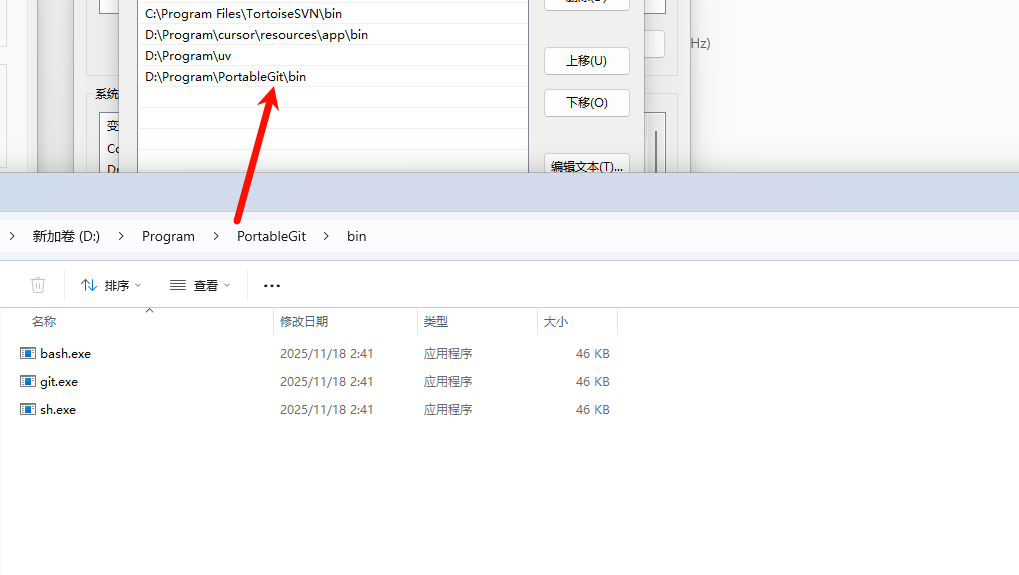
- windows 安装
- 简单常用命令
%%设置用户签名%%
git config --global user.name [username]
git config --global user.email [useremail]

%%设置对于非ASCII字符的显示方式%%
git config--global core.quotepath false

%%设置init分支名%%
git config --global init.defaultBranch main

git branch --set-upstream-to=origin/<远程分支> <本地分支> # 绑定本地分支和远程分支

# 设置 HTTP/HTTPS 代理
git config --global http.proxy http://127.0.0.1:7890
git config --global https.proxy http://127.0.0.1:7890

# 或者设置 SOCKS5 代理(更稳定)
git config --global http.proxy socks5://127.0.0.1:7890

git pull --rebase # 变基拉取


git stash push --keep-index  #只 stash 未暂存但已跟踪的修改  加-u 参数同时 stash 未跟踪文件

git stash pop   # 恢复被 stash 的未暂存部分
# 或
git stash apply

git remote prune <remote-name> # 清理本地仓库中对远程仓库 zata 已删除分支的过时跟踪引用。 并不是删除分支


git gc --prune=now  #清理不必要的文件并优化本地仓库


%% 设置远端库别名
git remote add <别名> <网址>

%% 查看远端库
git remote -v

%%获取远程仓库的所有更新,并删除本地已经不存在的远程分支的跟踪引用,以保持本地仓库与远程仓库的同步
git fetch --prune

%%查看本地库状态%%
git status

%%追踪文件,放入暂存区%%
git add [filename]
git add .  #所有文件放入暂存区
%%撤销追踪%%
git restore 【file】

%%删除暂存区的文件%%
git rm --cache 【filename】

%%提交本地库%%
git commit -m "[提交信息]" 【文件名(可以不加)】

%%撤销commit提交%%
git reset --soft HEAD


%%推送远程库
git push [<远程主机名>] [<本地分支>:<远程分支>] #如果不加分支对应信息就默认上次记录的全部分支
git push origin $(git branch --show-current)  # 将当前分支推送到远程仓库(通常是 `origin`),并保持相同的分支名

%%拉取远程库%%
git pull [<远程主机名>] [<远程分支>:<本地分支>]   # 从远程仓库(名为 origin)的 main 分支拉取代码并自动与本地的 main 分支合并 ,如果方括号里面的不加就默认拉去上一次的
git pull  [<远程主机名>] --depth <分支深度>  [<远程分支>:<本地分支>] # 例如git pull zata --depth 1 hugo:hugo ,用于历史内容过多,只拉取少量历史记录


%%查看引用日志版本信息%%
git reflog
%%查看详细日志%%
git log
%%以图形化方式查看本地和远程分支的结构%%
git fetch origin
git log --graph --oneline --all --remotes

%%版本穿梭%%  一般用soft多一点
git reset --hard  【版本号】


git log --oneline --graph --all # 显示所有分支的提交记录建议直接使用gitG

--.gitignore--------------------
test* 忽略以test开头的文件
一些问题解决
Git Rebase 冲突解决(VS Code) — 20260308
当你执行 git rebase <目标分支> 开始变基后,Git 会尝试将你的提交依次应用到目标分支上。如果在这个过程中发生代码冲突,Git 会自动暂停变基操作,等待你解决冲突。
此时,VS Code 会清晰地提示你当前状态:
- 文件列表中被检测到冲突的文件旁边会出现警告标记(⚠️)。
- 编辑器底部状态栏会显示“合并冲突”的提示。
解决冲突的核心步骤分为以下环节:
第一步:打开并处理冲突文件 在编辑器中打开有冲突标记的文件,你会看到类似以下结构的代码块:
<<<<<<< HEAD
这是你当前分支(正在变基的提交)的代码
=======
这是来自目标分支(或历史提交中)的代码
>>>>>>> commit-hash
你需要决定如何整合这些代码。你有两种主要方式来完成这一步:
- 使用 VS Code 内置工具:直接点击冲突标记区域上方出现的选项按钮。你可以选择“接受当前更改”、“接受传入更改”或“保留双方更改”。如果内置选项不能满足需求,你也可以手动删除所有的
<<<<<<<、=======和>>>>>>>标记,并编辑成你最终想要的代码。 - 使用 GitLens 扩展:如果你安装了 GitLens 扩展,它会提供更加强大和直观的并排对比视图,方便你逐块检查和解决冲突。
第二步:标记冲突文件为已解决 在完成一个文件的所有冲突编辑后,你需要告诉 Git 这个文件的冲突已经处理完毕。
- 你可以在 VS Code 的源代码管理侧边栏(√图标)中,找到该文件,点击旁边的“+”号或右键选择“暂存更改”。
- 或者在终端中执行命令
git add <文件名>。
第三步:继续变基过程 标记完所有已解决的冲突文件后,你需要让 Git 继续执行变基操作。
- 在 VS Code 中,你可以点击底部状态栏的“继续变基”按钮。
- 或者在终端中执行命令
git rebase --continue。
随后,Git 会尝试应用下一个提交,你可能需要重复上述步骤来解决后续可能出现的冲突,直到所有提交都应用完成。
其他有用的命令 在变基过程中,你还可以使用以下命令:
git rebase --skip:跳过当前正在应用的提交(请谨慎使用,这意味着完全丢弃这个提交的更改)。git rebase --abort:完全终止本次变基操作,分支将回退到执行git rebase之前的状态。
快速流程总结 一个典型的 rebase 解决冲突流程可以简化为:
git rebase main
# 发生冲突
# 使用 VS Code 编辑文件解决冲突
git add .
git rebase --continue
# 可能重复“编辑->add->continue”直到完成
最后的重要提示
- 变基过程可能需要解决多个提交引发的冲突,请耐心处理完一个后继续下一个。
- 随时可以使用
git status命令来查看当前的变基进度和状态。 - 在进行变基等重写历史的操作前,创建一个备份分支是一个好习惯:
git checkout -b backup-branch。
解决Mac、linux下使用git命令时中文乱码的办法
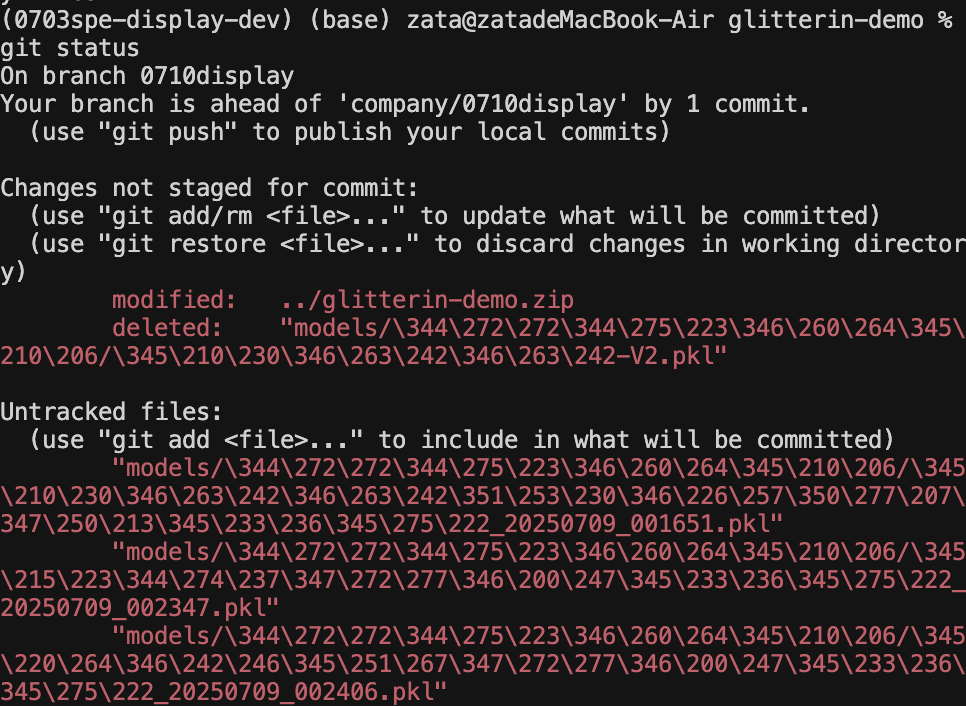
git config --global core.quotepath false
要将远程仓库的 other 分支设置为 main 分支,并删除原来的 main 分支,可以按照以下步骤操作:
确保本地仓库是最新的 首先,确保你的本地仓库与远程仓库同步,并切换到
other分支:git fetch origin git checkout other git pull origin other将
other分支推送到远程的main分支 使用git push的--force选项,将other分支的内容强制覆盖远程的main分支:git push origin other:main --force这会将
other分支的内容直接推送到远程的main分支,覆盖原有的main分支。更新本地仓库 在本地仓库中,确保你的
main分支与远程的main分支同步:git checkout main git pull origin main删除本地的
other分支(可选) 如果你不再需要本地的other分支,可以删除它:git branch -d other验证操作 确认远程仓库的分支状态:
git fetch origin
git branch -r
你应该看到
origin/main包含了other分支的内容,且origin/other仍然存在(除非你也想删除它)。(可选)删除远程的
other分支 如果other分支不再需要,可以删除远程的other分支:git push origin --delete other
使用windows系统服务器做远程开发碰到的问题
使用哪个版本的git
感觉这个没有太大关系,不过后面发现便携版本的git也是可用的,感觉以后可以就使用便携版的,毕竟不需要界面
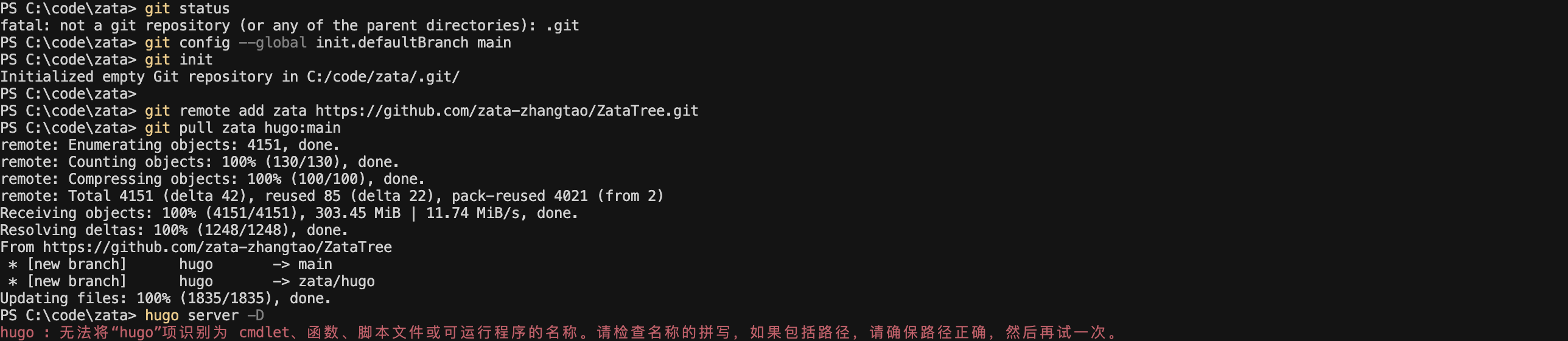
使用windows远程服务器进行git pull总是卡死
2025年0617,买了一个腾讯云到2h2G服务器,想用来写hugo博客, 但是在pull代码的时候总是卡死,试了很多次,我以为是服务器性能太烂了,最后发现,如果使用http地址pull的话就没有问题。但是后面又发现使用github的http地址的话会存在无法push的情况,所以我最终给出的解决方案就是:使用github的http地址拉取项目,然后使用ssh地址同步
如果想要临时查看某次commit时项目的全部代码
git log --oneline
git checkout <commit哈希值>   # 查看代码
git checkout main  # 返回主分支
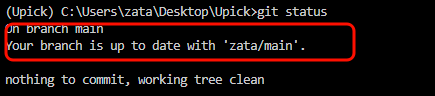
在本地开发环境检查远程是否更新
第一种方法
git log --oneline --graph --all
第二种方法
# 设置跟踪远程分支
git branch --set-upstream-to=origin/<branch> <branch>  # git branch --set-upstream-to=origin/main main


# 查看是否跟踪
git branch -vv


# 下载数据
git fetch origin

# 查看是否有更新
git status
是否跟踪对比


git clone 远程项目,同步远程项目更新
git fetch origin #查看远程项目更新
git pull origin 远程分支:本地分支
git 版本标签
- 什么是版本标签? 标签(Tag) 是 Git 中的一个引用(reference),指向某个特定的提交。 它通常用于标记一个稳定的发布版本,比如 v1 表示第一个正式版本。 在 GitHub 上,标签还会显示在 Releases 页面,便于用户下载或查看。 两种标签类型 轻量标签(Lightweight Tag):只是一个简单的指针,指向某个提交,不包含额外信息。 附注标签(Annotated Tag):包含额外元数据(如创建者、日期、描述),更常用于正式发布。
# 假设你已经完成代码更改并提交
git add .
git commit -m "Finalize version 1.0"

# 创建一个轻量标签(简单标记当前提交)
git tag v1

# 或者创建一个附注标签(带描述信息,推荐用于正式发布)
git tag -a v1 -m "Release version 1.0"

# 查看所有本地标签
git tag

# 推送单个标签到远程仓库(如 GitHub)
git push origin v1

# 或者推送所有标签到远程仓库
git push origin --tags

# (可选)如果需要删除本地标签
git tag -d v1

# (可选)如果需要删除远程标签
git push origin --delete v1
git merge详解
如果没有冲突,Git 会自动完成合并,并创建一个合并提交(merge commit,如果需要的话)。如果有冲突,Git 会暂停合并,提示你解决冲突(后面会讲怎么处理)。
- 无冲突的合并(Fast-forward)
如果 main 分支没有额外改动,而 feature 分支只是基于 main 增加了提交,Git 会执行"快进合并"(fast-forward)。这时候历史记录会变成一条直线,看起来像是直接在 main 上开发了一样。
- 有额外提交的合并(Merge Commit)
如果 main 和 feature 都有各自的提交,Git 会创建一个新的合并提交,保留两个分支的历史。 命令一样:
git merge <分支名>
但是,合并后,Git 会自动生成一个 Merge commit,这样,从历史上看,分支信息就非常清楚。
- 冲突的合并 当两个分支修改了同一文件的同一部分,Git 无法自动决定用哪个版本,就会报冲突。这时你需要手动解决:
运行 git merge feature 后,Git 会提示冲突文件。 打开这些文件,冲突部分会被标记为:
<<<<<<< HEAD
(main 分支的内容)
=======
(feature 分支的内容)
>>>>>>> feature
编辑文件,保留你想要的部分,删除标记。
解决完后,标记文件为已解决:“git add
- 实用技巧 查看合并状态:用 git status 检查当前是否在合并过程中。 中止合并:如果合并出了问题,想放弃,可以用:
git merge –abort
- 指定合并策略:默认情况下 Git 会自动选择合并方式,但你可以用选项调整,比如强制非快进合并:
git merge –no-ff feature
如何解决 “fatal: Need to specify how to reconcile divergent branches” 错误
问题根源:什么是“分支分叉”?
这个错误的核心原因是:您的本地分支和它所跟踪的远程分支,各自都有了新的、对方不知道的提交。
让我们用一个形象的例子来说明:
您和您的同事都在
main分支上工作。你们最后一次同步时的代码状态是Commit O。之后,您在本地写了新功能,并创建了两个提交
A和B。在您提交的这段时间里,您的同事完成了另一个任务,并将他的提交
C和D推送(push)到了远程仓库。
这时,Git 的历史记录就变成了两条独立的路径,即“分叉”了:
A—B <– 您的本地 main 分支
/
—O—C—D <– 远程 origin/main 分支
当您执行 git pull 时,Git 发现它无法简单地“快进”(Fast-forward)来更新您的代码,因为它不知道应该如何处理这两条分叉的路径。为了避免自动操作可能带来的混乱,新版 Git 强制要求您必须明确告诉它您的合并策略。
二、 核心概念:两种合并策略 Merge vs. Rebase
要解决分叉问题,您有两种主要的方法:Merge (合并) 和 Rebase (变基)。
方案 A:临时解决本次问题
您可以只在本次 pull 命令中指定策略。
使用 Rebase (推荐):
git pull --rebase这会用变基的方式拉取并应用远程更新。
使用 Merge:
git pull --no-rebase # 或者 git pull --merge这会用传统合并的方式,并生成一个合并提交。
方案 B:永久配置默认行为 (一劳永逸)
为了避免每次都输入额外参数,您可以为 Git 设置一个全局的默认 pull 行为。
将 Rebase 设置为默认 (推荐):
如果您喜欢干净的线性历史,这是大多数现代开发者的首选。
git config --global pull.rebase true将 Merge 设置为默认:
如果您偏爱保留所有合并痕迹的传统方式。
git config --global pull.rebase false更严格的
ff-only策略:还有一个选项是
fast-forward only。git config --global pull.ff only这个设置意味着,只有当您的本地分支没有任何新提交时(即可以“快进”时),
git pull才能成功。如果分支出现分叉,pull会直接失败,强制您手动执行git rebase或git merge,让您对每一次合并操作都更加谨慎。
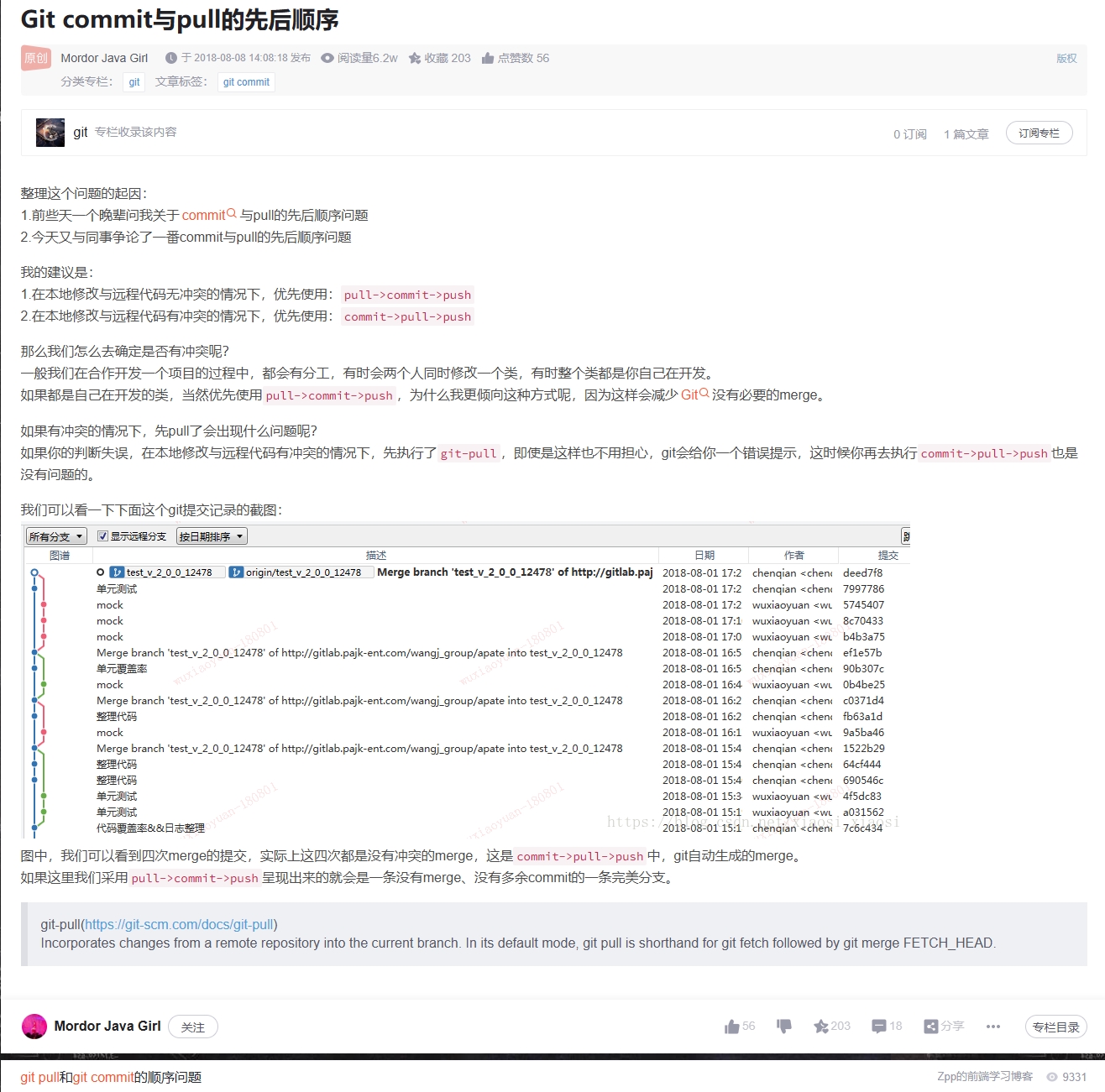
|git pull|merge| git 多人协作的时候怎么解决冲突?
使用git-pull 然后git-commit 最后git-push
如果有冲突可以看get merge使用
使用rebase调换最后两个Commit的顺序
# Git 教程:使用 rebase 调换最后两个 Commit 的顺序


本教程将指导你如何使用 `git rebase -i`(交互式 rebase)来调换你本地最后两个 commit 的顺序。## 场景


你通过 `rebase` 将你的本地修改放在了远程分支的最新 commit 之上,但你现在希望反过来,让你自己的修改在前面,让远程的 commit 成为最后一个。**你当前的状态 (HEAD 指向你的修改):**

... -> 远程的最后一个commit -> 你的本地修改 (HEAD)


**你希望达到的状态 (HEAD 指向远程的 commit):**

... -> 你的本地修改 -> 远程的最后一个commit (HEAD)


---


## ⚠️ 重要警告


此操作会**重写 Git 历史**。


**请只在尚未将这些 commit 推送(push)到远程仓库时执行此操作。**

如果你已经推送了 `你的本地修改`,强行修改历史(`git push --force`)会给你的协作者带来严重问题。


---


## 操作步骤


### 步骤 1: 启动交互式 Rebase


你需要编辑最后两个 commit。运行以下命令来启动交互式 rebase,`HEAD~2` 表示“从 HEAD 开始往前数 2 个 commit”。


```bash

git rebase -i HEAD~2

步骤 2: 在编辑器中编辑 Rebase 列表

运行上述命令后,Git 会打开你的默认文本编辑器,显示一个列表。这个列表的顺序是从旧到新(从上到下)。

它看起来会是这样:

pick <hash_A> 远程的最后一个commit 的消息

pick <hash_B> 你的本地修改 的消息


# Rebase ...

# Commands:

# p, pick <commit> = use commit

# ...

pick <hash_A> 是那个较旧的 commit(远程的 commit)。

pick <hash_B> 是那个较新的 commit(你的本地修改)。

步骤 3: 调换 Commit 顺序

你只需要在编辑器中交换这两行的文本顺序,把你的本地修改放到上面(即让它更早发生):

修改为:

pick <hash_B> 你的本地修改 的消息

pick <hash_A> 远程的最后一个commit 的消息

步骤 4: 保存并退出编辑器

保存文件并关闭编辑器。Git 会立即按照你指定的新顺序重新应用这两个 commit。

步骤 5: 验证结果

操作完成后,你可以使用 git log 来检查历史记录,确认顺序已经被正确调换。

Bash


# 查看最后两个 commit

git log --oneline -2

你现在应该会看到 远程的最后一个commit 的消息 在最上面(最新)的位置。

附录:如何在编辑器中快速调换行顺序

在步骤 3 中,你不需要手动剪切和粘贴。几乎所有编辑器都支持“移动当前行”的快捷键(将光标放在该行任意位置即可)。

常用 GUI 编辑器

Visual Studio Code (VS Code):

Windows / Linux: Alt + ↑ (上移) / Alt + ↓ (下移)

macOS: Option + ↑ (上移) / Option + ↓ (下移)

Sublime Text:

Windows / Linux: Ctrl + Shift + ↑ (上移) / Ctrl + Shift + ↓ (下移)

macOS: Cmd + Ctrl + ↑ (上移) / Cmd + Ctrl + ↓ (下移)

Notepad++:

Ctrl + Shift + ↑ (上移) / Ctrl + Shift + ↓ (下移)

常用终端编辑器 (Git 默认)

Vim / Vi (最常见的默认编辑器):

按 Esc 键确保你处于普通模式 (Normal Mode)。

将光标移动到你想移动的行。

输入 ddp:dd (剪切当前行) + p (粘贴到下一行),效果是与下一行交换。

输入 ddkP:dd (剪切) + k (上移) + P (粘贴到上一行),效果是与上一行交换。

(在你的场景中,光标在第二行 pick <hash_B> ... 上时,按 ddkP 即可)

Nano (较简单的编辑器):

Nano 没有直接的“移动行”快捷键,你必须使用剪切和粘贴:

将光标放在要移动的行上。

按 Ctrl + K (剪切该行)。

将光标移动到目标位置(例如,移动到第一行)。

按 Ctrl + U (粘贴该行)。
|公式 | github | github不显示md文件中的公式
第一种方法:使用github推荐的公式写法(推荐)
在写md的时候,使用
$` 和 `$
来包围行内公式
```math
和
	```
来包围单行公式,如下

第二种方法: 插件
但是还是会有一部分显示不正确
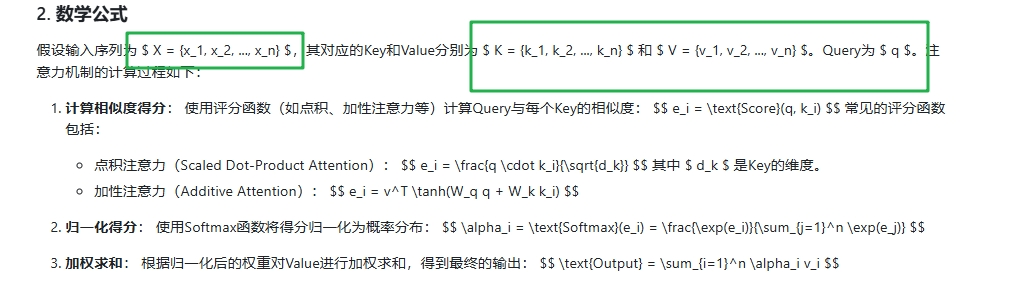
解决方法:安装插件:https://chrome.google.com/webstore/detail/mathjax-plugin-for-github/ioemnmodlmafdkllaclgeombjnmnbima/related

git 使用ssh密钥登录github
注意一个密钥只能登录一个github,如果你想要在新的github账户上面添加旧的ssh密钥,就会报错
准备工作:本地先下载安装好git,注册并登陆github账号
在注册好后的github账号中先创建一个仓库
在本地git创建SSH key
第一步:设置全局的用户名和邮箱(这样主要是不用总是重填)
git config --global user.name '用户名' // 切换到你的github用户名上
git config --global user.email 'github账号注册用的邮箱'
第二步:生成密钥,有可能提示没有这个库,需要安装一下,去搜索一下
ssh-keygen -t rsa -C "你的邮箱地址"
第三步:查看自己本地的密钥,执行以下命令
ls -al ~/.ssh // 查看本机是否有秘钥文件 没有秘钥文件生成秘钥文件
cd ~/.ssh
ls  // 查看 .ssh 中有什么文件
cat id_rsa.pub // 查看本地的公钥
cat id_rsa // 查看本地的私钥
(如果是windows系统可以直接到C盘的对应用户名文件夹下的.ssh文件夹中查看)
第四步:将公钥复制粘贴到github上
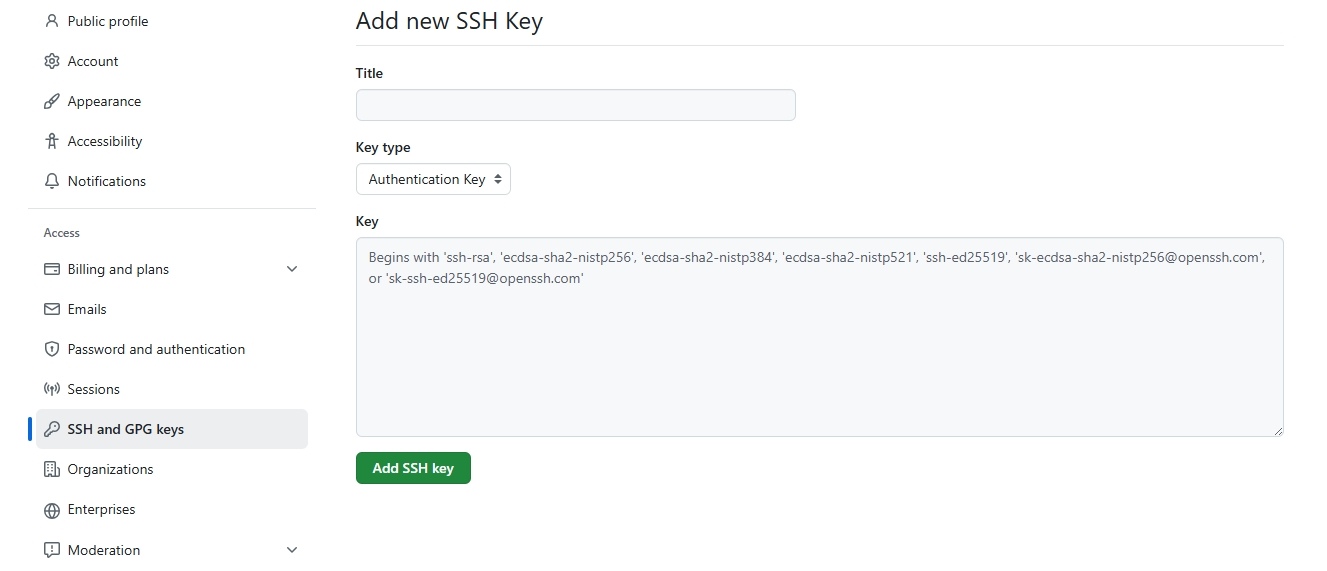
github上点击头像,点击Settings,进入后点击 SSH and GPS keys,接着点击 New SSH key 将公钥粘贴在key输入框那里,Title则随便输入可以就行
git 使用token登录github 并拉取项目 (如果电脑上已经登录过了,需要把账户信息清除掉。如果是用ssh密钥登录的也不行,清除token账户信息请看下面"清除电脑上已经登录的github账户信息”)
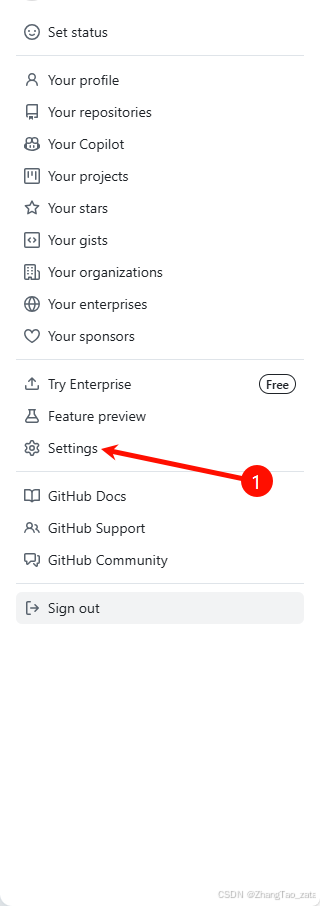 图1 打开设置 图1 打开设置 | 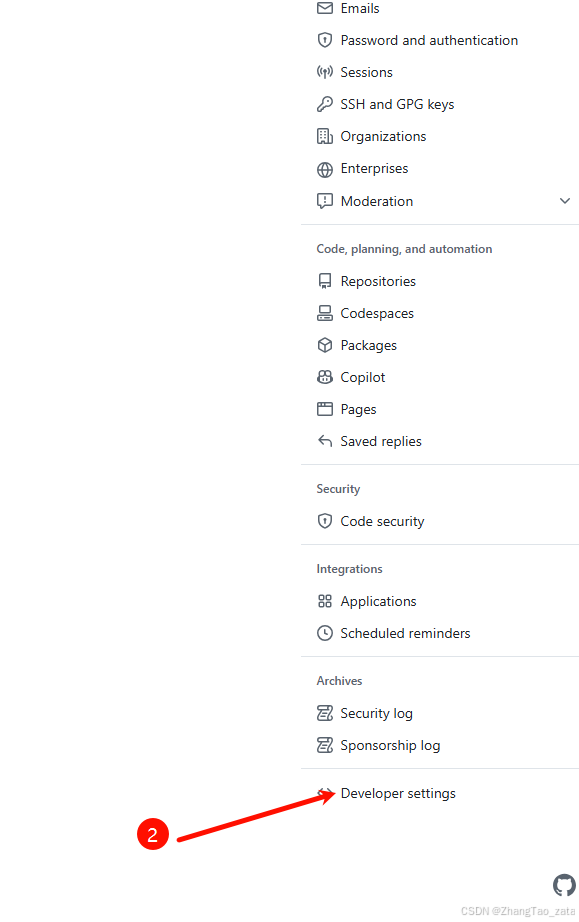 图2 开发者设置 图2 开发者设置 | 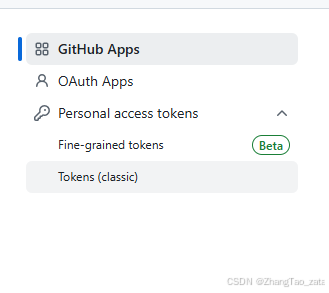 图3 点击Token 图3 点击Token |
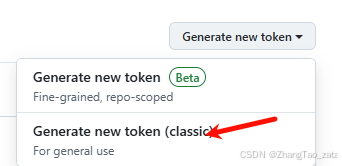 图4 生成classic Token 图4 生成classic Token | 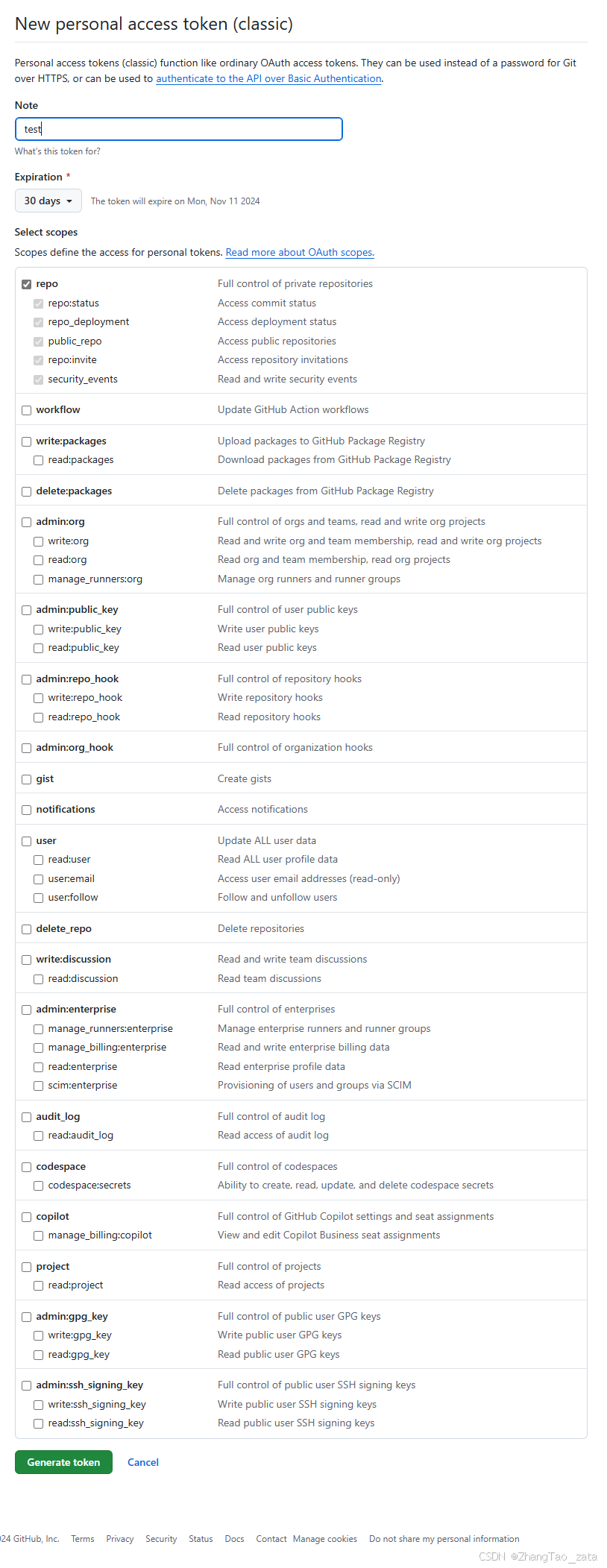 图5 设置命名和权限 图5 设置命名和权限 |
最后一步: 在新设备上pull或者push的时候,会让你登录,有两种方式,一种是账号密码,另一种就算token,选择token,然后粘贴上一步生成的token就可以了
github 要求2FA认证
今天上线的时候突然发现,github要求我设置2FA认证,不然就不能登录,手机号我必然是没有的,只能用安全密钥控制 具体的github说明在这里:https://docs.github.com/en/authentication/securing-your-account-with-two-factor-authentication-2fa/configuring-two-factor-authentication
一句话说,就是需要用TOPT密钥管理工具生成动态密码,然后输入动态密码登录,然后第一次登录会给你一个github-recovery-codes.txt,如果更换设备需要使用这个恢复码登录新设备,然后登录新设备之后也是会给你一个新的恢复码
如果是第一次登录,看到github要求进行2FA,可以安装如下 chrome插件:Github 2FA(去chrome商店搜索)
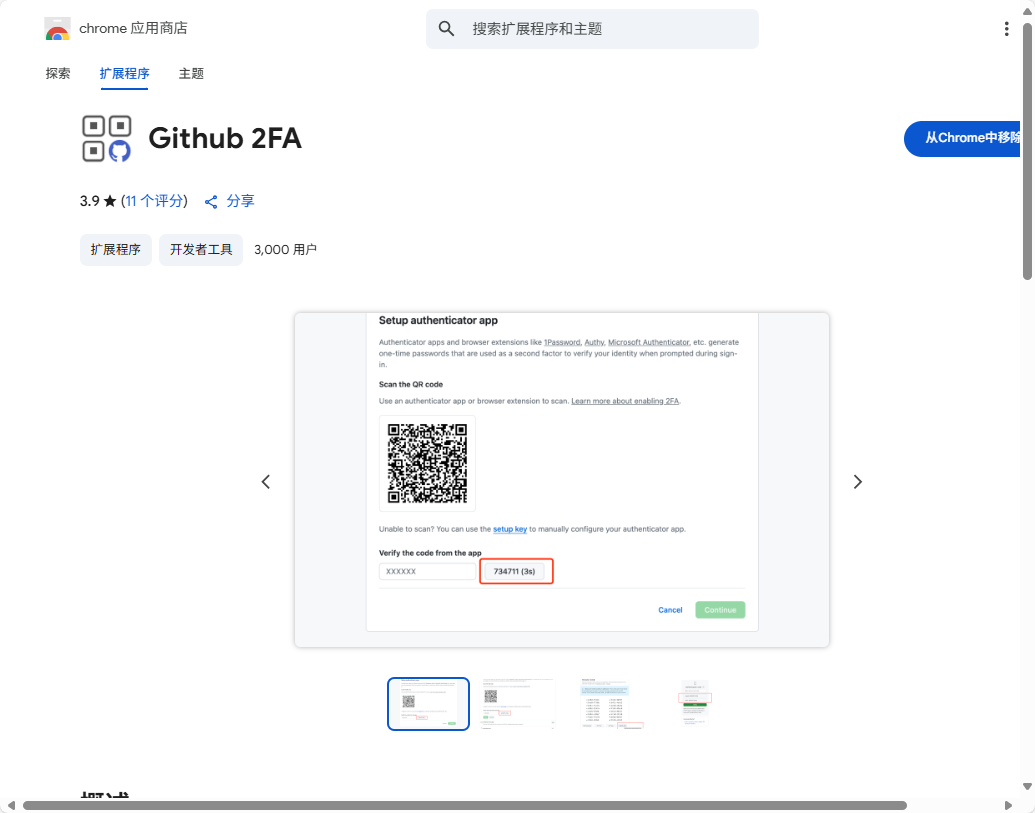
然后你回到github页面刷新,在上面图片红框的那个位置就会出现一个30s的密码,输入就可以确认,确认好之后会让你下周恢复密钥,记得下载保存
github 清除电脑上已经登录的github账户信息
step1: 进入控制面板点击用户账户
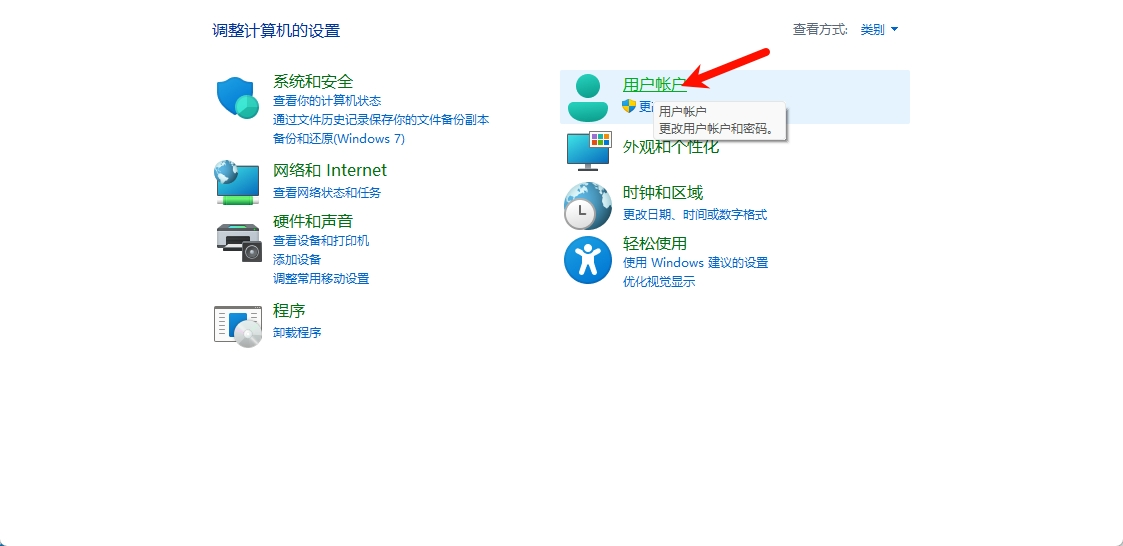
step2:管理windows凭证
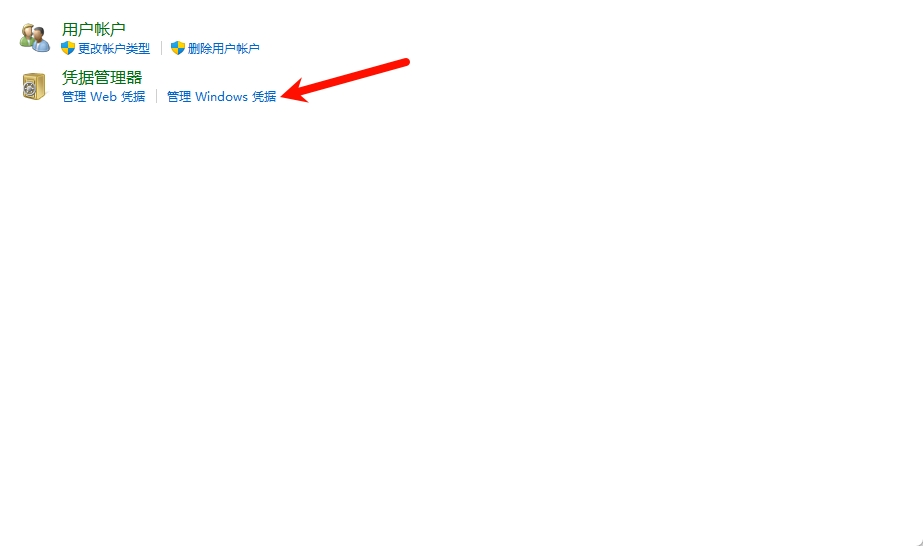
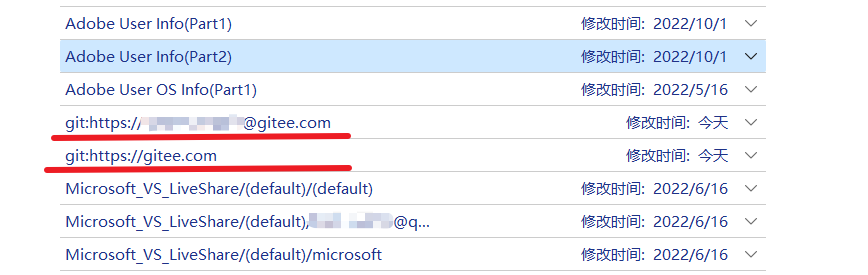
step3:删除github相关的凭证
git config –global –add safe.directory 设置安全目录
命令用途
git config --global --add safe.directory 命令用于将指定的目录添加到 Git 的安全目录列表中,解决 Git 安全机制导致的仓库访问问题。
问题背景 从 Git 2.35.2 开始,Git 引入了更严格的安全机制,默认情况下会拒绝访问由其他用户拥有的目录中的 Git 仓库。这通常发生在以下情况:
- 在 WSL (Windows Subsystem for Linux) 环境中
- 在共享目录或挂载的目录中
- 在 Docker 容器中访问宿主机目录
- 在多用户系统中
命令语法
git config --global --add safe.directory <directory-path>
使用示例
# 添加单个目录到安全目录列表
git config --global --add safe.directory /code/GRT

# 添加当前目录到安全目录列表
git config --global --add safe.directory "$(pwd)"

# 添加多个目录
git config --global --add safe.directory /path/to/repo1
git config --global --add safe.directory /path/to/repo2
查看当前安全目录列表
# 查看所有安全目录
git config --global --get-all safe.directory

# 查看所有全局配置
git config --global --list | grep safe.directory
删除安全目录
# 删除特定的安全目录
git config --global --unset-all safe.directory /code/GRT

# 删除所有安全目录配置
git config --global --unset-all safe.directory
常见错误信息 当遇到安全目录问题时,Git 会显示类似以下的错误:
fatal: detected dubious ownership in repository at '/code/GRT'
To add an exception for this directory, call:
    git config --global --add safe.directory /code/GRT
安全注意事项
- 谨慎添加目录:只添加你信任的目录,避免添加系统关键目录
- 使用绝对路径:建议使用绝对路径而不是相对路径
- 定期检查:定期检查安全目录列表,删除不再需要的目录
- 环境隔离:在不同环境中使用不同的安全目录配置
替代方案 如果不想使用全局配置,也可以:
- 使用本地配置:在特定仓库中使用
--local而不是--global - 修改目录权限:确保目录的所有权正确
- 使用 Git 环境变量:设置
GIT_SAFE_DIRECTORIES环境变量
验证配置 配置完成后,可以验证是否生效:
# 进入目标目录
cd /code/GRT

# 尝试执行 Git 命令
git status

# 如果没有错误信息,说明配置成功
GitHub 分支保护规则(Rulesets)配置
在团队协作中,保护主分支(如 main)是非常重要的一项最佳实践。GitHub 提供了 Rulesets(规则集)功能,可以灵活地配置分支保护策略,而无需启用组织级别的付费功能。
下面介绍两种常见的配置方案:
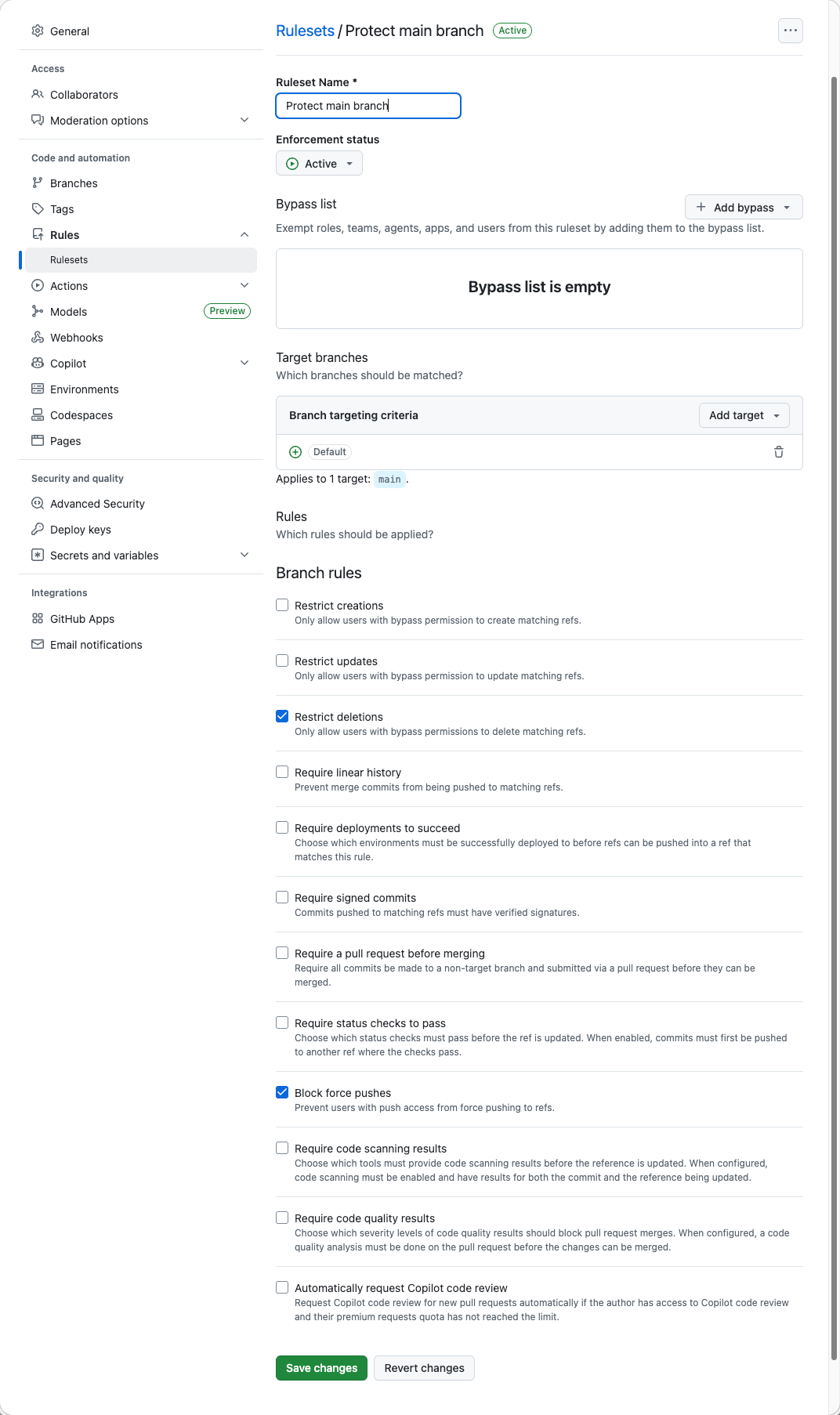
方案一:极简保护(防删 + 防强制推送)
适用于个人仓库或小型项目,仅开启最核心的两项保护:
- Restrict deletions — 限制删除匹配的分支,防止误删主分支。
- Block force pushes — 阻止强制推送,避免历史被覆盖。
配置截图如下:
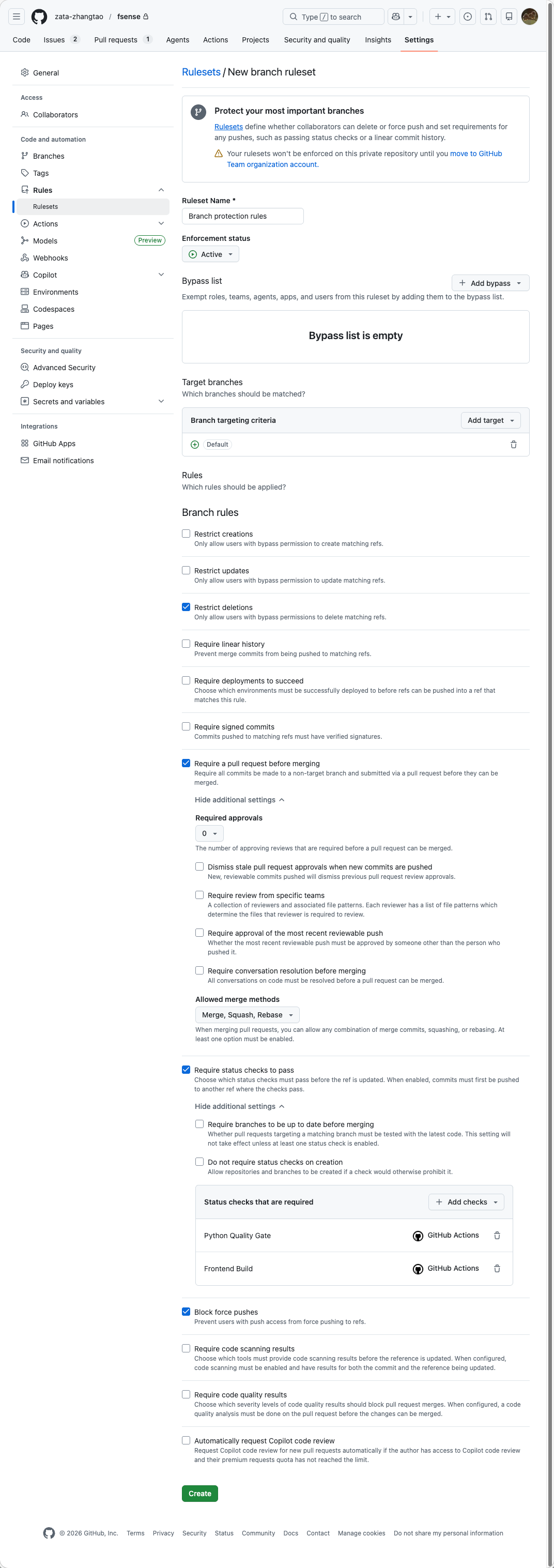
方案二:严格保护(推荐用于团队项目)
适用于多人协作的项目,要求更规范的代码合入流程:
- Restrict deletions — 限制删除分支。
- Require a pull request before merging — 必须通过 Pull Request 才能合并代码。
- Require status checks to pass — 要求指定的 CI 检查通过后才能合并。例如:
Python Quality GateFrontend Build
- Block force pushes — 阻止强制推送。
配置截图如下:
GitHub Pull Request 合并方式配置
仓库级合并方式在 Settings → General → Pull Requests 中设置。GitHub 提供三种方式:Allow merge commits(保留合并提交)、Allow squash merging(把 PR 中的提交压成一个提交)和 Allow rebase merging(将 PR 中的提交逐个变基到目标分支)。仓库可以同时开放多种方式;如果开放了多种,合并 PR 的人可以在合并时选择。
| 方式 | 合并后的历史 | 适合场景 |
|---|---|---|
| Squash and merge | 将 PR 的所有提交压成一个提交,再以快进方式加入目标分支 | 希望每个 PR 在主分支上只留下一个提交,隐藏开发过程中的临时提交 |
| Rebase and merge | 将 PR 中的提交逐个添加到目标分支,不创建 merge commit,保持线性历史 | 希望保留 PR 中有意义的多个提交 |
| Create a merge commit | 通过额外的 merge commit 合并分支 | 希望保留分支合并节点和完整分支拓扑 |
GitHub 的 Squash and merge 和 Rebase and merge 都会以快进方式合入;区别在于 squash 把 PR 收成一个提交,rebase 则保留多个提交。Default commit message 下拉框只决定 squash 提交默认使用的标题和内容格式,不会选择或固定 PR 的合并方式。
截图中 Allow merge commits 未勾选,而 Allow squash merging 和 Allow rebase merging 都已勾选。因此这个配置禁止普通 merge commit,但合并 PR 时仍可选择 squash 或 rebase。若要强制统一使用一种方式,只保留对应的选项:例如只用 squash,就勾选 Allow squash merging,取消另外两项。
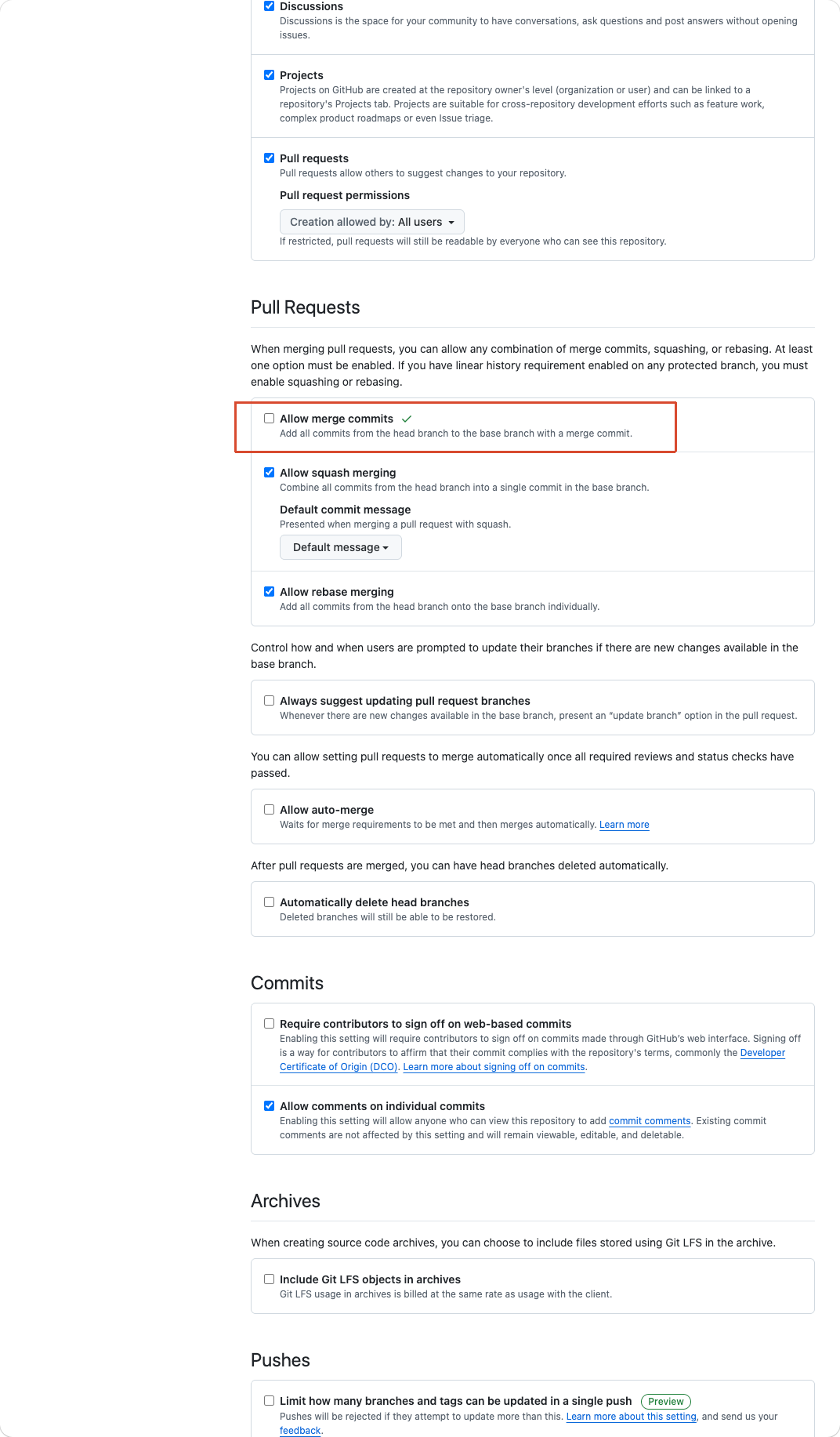
也可以通过 GitHub CLI 修改仓库级设置。把 OWNER 和 REPO 换成仓库所有者与仓库名,并且只执行自己要采用的那一组命令:
# 只允许 Squash and merge
gh api --method PATCH repos/OWNER/REPO \
  -F allow_merge_commit=false \
  -F allow_squash_merge=true \
  -F allow_rebase_merge=false

# 只允许 Rebase and merge
gh api --method PATCH repos/OWNER/REPO \
  -F allow_merge_commit=false \
  -F allow_squash_merge=false \
  -F allow_rebase_merge=true
仓库设置控制全仓可用的合并方式;Ruleset 还能对匹配的分支进一步限制。例如本节后面的 Ruleset 示例使用 "allowed_merge_methods": ["squash"],表示 main 分支只允许 squash。若只要求目标分支保持线性历史,可以启用 Require linear history;这会阻止 merge commit,但单独启用它不会在 squash 和 rebase 之间替团队做选择。详见 GitHub 合并方式说明、变基合并设置和 Rulesets 规则说明。
使用 GitHub CLI 管理 Rulesets
Rulesets 可以通过 GitHub REST API 管理,下面用 gh api 演示。先登录 GitHub CLI,并把仓库所有者和仓库名替换成实际值:
gh auth status

# 如果尚未登录,先执行:
gh auth login

OWNER="替换为仓库所有者"
REPO="替换为仓库名"
读取配置只需要相应的仓库读取权限;创建、更新和删除规则需要仓库管理权限。使用 Fine-grained Personal Access Token 时,需要授予该仓库的 Administration: write 权限。
查看仓库 Rulesets,以及 main 分支最终生效的规则(包括适用的组织级规则):
# 列出仓库 Rulesets
gh api --paginate "repos/${OWNER}/${REPO}/rulesets" \
  --jq '.[] | [.id, .name, .enforcement, .source_type] | @tsv'

# 查看某条 Ruleset 的完整配置
RULESET_ID="替换为上一步查到的 ID"
gh api "repos/${OWNER}/${REPO}/rulesets/${RULESET_ID}"

# 查看 main 分支最终生效的规则
gh api "repos/${OWNER}/${REPO}/rules/branches/main" \
  --jq '.[] | [.type, .ruleset_source_type, .ruleset_id] | @tsv'
下面的例子保护 main:禁止删除和强制推送,要求通过 PR 合并、至少一人批准、讨论全部解决,并要求 CI 检查通过。创建前先运行 gh pr checks 123 --repo "${OWNER}/${REPO}"(把 123 换成一个已有 PR 的编号)查看实际检查名称,再把 JSON 中的 REPLACE_WITH_EXACT_CHECK_NAME 换成真实名称;如果照抄占位符,检查永远不会通过,PR 会被挡住。个人仓库可以把 required_approving_review_count 改成 0。
cat > main-ruleset.json <<'JSON'
{
  "name": "Protect main",
  "target": "branch",
  "enforcement": "active",
  "conditions": {
    "ref_name": {
      "include": ["refs/heads/main"],
      "exclude": []
    }
  },
  "rules": [
    { "type": "deletion" },
    { "type": "non_fast_forward" },
    {
      "type": "pull_request",
      "parameters": {
        "allowed_merge_methods": ["squash"],
        "dismiss_stale_reviews_on_push": true,
        "require_code_owner_review": false,
        "require_last_push_approval": false,
        "required_approving_review_count": 1,
        "required_review_thread_resolution": true
      }
    },
    {
      "type": "required_status_checks",
      "parameters": {
        "do_not_enforce_on_create": false,
        "required_status_checks": [
          { "context": "REPLACE_WITH_EXACT_CHECK_NAME" }
        ],
        "strict_required_status_checks_policy": true
      }
    }
  ]
}
JSON

# 先确认 JSON 格式及检查名称,再创建 Ruleset
jq . main-ruleset.json
gh api --method POST "repos/${OWNER}/${REPO}/rulesets" \
  --input main-ruleset.json --jq '{id, name, enforcement}'
更新时先编辑完整的 main-ruleset.json,再用 PUT 提交;删除会立即移除该规则,执行前确认 ID:
# 更新已有 Ruleset
gh api --method PUT "repos/${OWNER}/${REPO}/rulesets/${RULESET_ID}" \
  --input main-ruleset.json

# 删除已有 Ruleset
gh api --method DELETE "repos/${OWNER}/${REPO}/rulesets/${RULESET_ID}"
PR 合并后自动删除源分支是仓库级设置,不属于 Ruleset;可以单独启用或关闭:
# 启用
gh api --method PATCH "repos/${OWNER}/${REPO}" -F delete_branch_on_merge=true

# 确认当前设置
gh api "repos/${OWNER}/${REPO}" --jq '{delete_branch_on_merge}'

# 关闭时改为 false
gh api --method PATCH "repos/${OWNER}/${REPO}" -F delete_branch_on_merge=false
提示:Rulesets 在 GitHub Free 的公开仓库中可用;私有仓库需要 GitHub Pro、Team 或 Enterprise Cloud。对于团队项目,建议至少开启「Require a pull request before merging」和「Require status checks to pass」,以保证代码质量和审计追踪。具体计划限制见 GitHub 官方规则集文档。
git clone 出现以下问题:fatal: unable to access XXX: gnutls_handshake() failed: The TLS connection was non-properly terminated.
git clone 出现以下问题:fatal: unable to access 'https://github.com/QwenLM/Qwen.git/': gnutls_handshake() failed: The TLS connection was non-properly terminated.
可以参考stack overflow里面的Stack 我是执行下面两行代码解决(ubuntu系统)
apt-get update
apt-get install curl
[git push] ssh: connect to host github.com port 22: Connection timed out fatal: Could not....
最有可能是防火墙问题,可以参考github官方的解决方法 用443端口解决 https://docs.github.com/en/authentication/troubleshooting-ssh/using-ssh-over-the-https-port
第一步,用以下代码测试443端口是否可用
ssh -T -p 443 git@ssh.github.com
如果出现这样就是可用的,那么恭喜,十拿九稳了!
 用如下ssh地址替代原来的
git clone ssh://git@ssh.github.com:443/YOUR-USERNAME/YOUR-REPOSITORY.git
注意是替代,直接用原来的地址加端口是不行的。
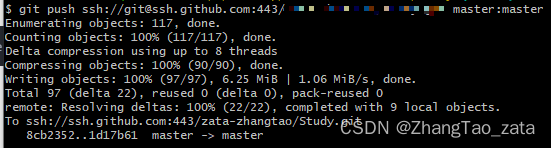
拿下!
远程分支是v3版本,本地的v2版本,但是本地修改了文件还没有add也没有commit,应该怎么更新本地?
1. 第一步:首先保存你的本地修改:
git stash这会将你当前的修改暂时保存起来
2. 第二步:拉取远程更新
git fetch origin
3. 第三步:更新本地分支到远程版本
git merge FETCH_HEAD
4. 第四步,恢复你之前的本地修改
cpp git stash pop
5. 如果在恢复 stash 时遇到冲突,你需要手动解决这些冲突。解决完冲突后,你可以:
添加解决冲突后的文件 git add .
提交你的修改 git commit -m “your commit message”
提示:
如果你想在应用 stash 前查看保存了什么内容,可以用 git stash list 查看 stash 列表 如果你想查看具体改动,可以用 git stash show -p 如果合并时遇到问题,随时可以用 git status 查看当前状态 如果想放弃当前操作回到起点,可以用 git reset –hard HEAD(注意这会丢失未提交的修改)
用githooks解决github大文件报错100M限制或50M限制-大文件-50M-githooks-git
如果你已经commit了大文件,并且报错了,可以使用下面方法,基本上都起作用
apt-get install git-filter-repo

# 删除指定的大文件(路径必须完全匹配)
git filter-repo --path "路径地址" --invert-paths
如果还没有提交
# 1. 把大文件取消追踪
git rm --cached "path/to/large/file"   # 引号括起来的是大文件地址
# 2. 把大文件加入.gitignore
echo "path/to/large/file" >> .gitignore
# 3. 更改提交  (当然不commit直接git push  XXX 也是可以的)
git add .gitignore
git commit -m "Update .gitignore to exclude large files"
git push XXX main:main --force
如果已经在过去的几次commit提交了,并且知道在哪个commit开始出现,可以使用以下方法
# 1. 撤销最近的提交,但保留更改
git reset --soft HEAD~1
# 如果大文件在更早的提交(比如倒数第二次),用 HEAD~2 或具体哈希:
# git reset --soft abc123^  # abc123 是包含大文件的提交

# 2. 移除大文件
git rm --cached "大文件名"

# 3.重新提交
git commit -m "Remove large file XXX"

# 4. 强制推送
git push XXX main:main --force
我写了一个git hooks 文件,在commit大于设定size的文件的时候,拦截commit,并且把大文件名写入.gitignore ,同时从缓存区中移除大文件 进行版本控制的时候,经常会由于大文件导致上传github出问题,并且版本回退也比较麻烦。 实际上我们很少代码文件会超过50M,而往往是由于数据文件过大导致错误,这些数据文件往往我们可能都不需要进行版本控制 于是,不如直接通过脚本,默认不对这些大文件进行版本控制
代码 (文件名设置为pre-commit,防在.git/hooks目录下,注意文件名要一致,这涉及到git hooks的逻辑,不做过多解释)
#!/usr/bin/env python3
# 我在2025年之前用的是 #!/bin/python,但是报错了,改成了上面的内容
import subprocess
import os


if __name__ == "__main__":
    files = subprocess.check_output(['git', 'diff', '--cached', '--name-status'], text=True, encoding='utf-8').split('\n')
    for file in files:
        if len(file.split("\t")[0]) > 0 and file.split("\t")[0] != 'D':
            file_path = file.split("\t")[-1]
            file_size = os.path.getsize(file_path)
            size_in_mb = file_size / (1024 * 1024)
            if size_in_mb >= 50:
                with open('.gitignore', 'a', encoding='utf-8') as f:
                    f.write(file_path + '\n')
                try:
                    # Remove the file from the Git index (staged area)
                    subprocess.check_output(['git', 'rm', '--cached', file_path])
                    print("Removed {} from stage".format(file_path))
                except subprocess.CalledProcessError as e:
                    print("Error removing file from stage: {}".format(e))

                try:
                    # Reset the file to unstage changes
                    subprocess.check_output(['git', 'reset', file_path])
                except subprocess.CalledProcessError as e:
                    print("Error while resetting file: {}".format(e))

                print("The file is larger than 50MB and has been added to .gitignore. Please confirm and recommit!")
                print(file_path + "\n")
                exit(1)
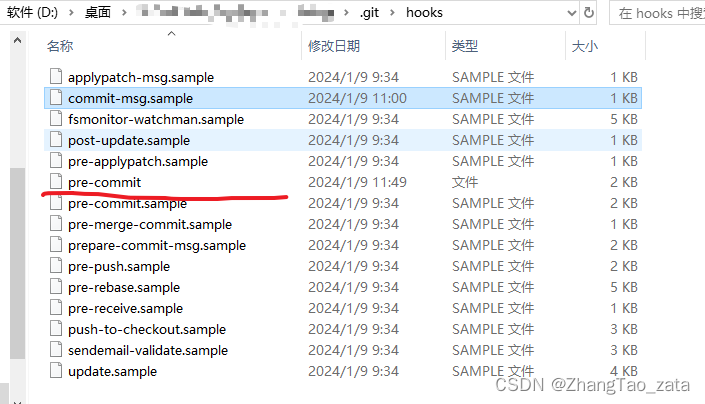
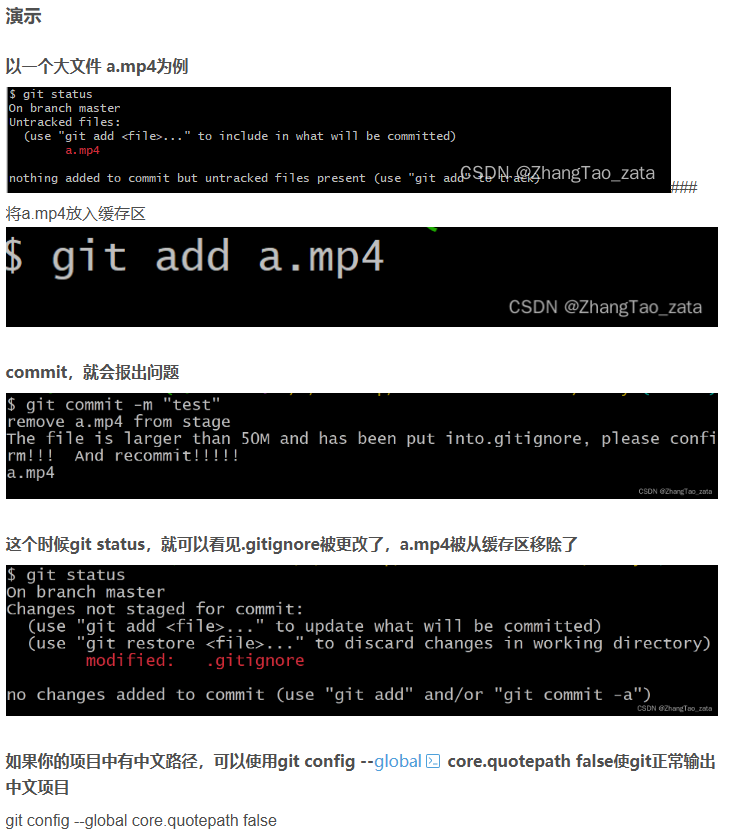
下面可以配置全局Git 钩子
LINUX平台
# 创建全局 Git 钩子目录
mkdir -p ~/.git-template/hooks

# 创建并编辑 pre-commit 钩子脚本
cat > ~/.git-template/hooks/pre-commit << 'EOF'
#!/bin/bash
MAX_SIZE=$((50 * 1024 * 1024)) # 50MB in bytes

# 获取暂存区所有文件的列表
files=$(git diff --cached --name-only --diff-filter=ACM)

for file in $files; do
    # 检查文件是否存在
    if [ -f "$file" ]; then
        # 获取文件大小(字节)
        size=$(stat -f%z "$file" 2>/dev/null || stat -c%s "$file" 2>/dev/null)
        if [ "$size" -gt "$MAX_SIZE" ]; then
            echo "错误:文件 '$file' 超过 50MB(大小:$((size / 1024 / 1024))MB)"
            exit 1
        fi
    fi
done
exit 0
EOF

# 赋予执行权限
chmod +x ~/.git-template/hooks/pre-commit

# 配置 Git 使用全局钩子模板
git config --global init.templatedir ~/.git-template

# (可选)为现有仓库手动复制钩子(替换 /path/to/your/repo 为实际路径)
# cp ~/.git-template/hooks/pre-commit /path/to/your/repo/.git/hooks/pre-commit
# chmod +x /path/to/your/repo/.git/hooks/pre-commit
WINDOWS平台
需要 POWERSHELL 因为环境变量
# 创建全局 Git 钩子目录
$templateDir = "$env:USERPROFILE\.git-template\hooks"
New-Item -ItemType Directory -Force -Path $templateDir

# 创建 pre-commit 钩子脚本
$hookPath = "$templateDir\pre-commit"
Set-Content -Path $hookPath -Value @'
#!/bin/sh
MAX_SIZE=$((50 * 1024 * 1024)) # 50MB in bytes

# 获取暂存区所有文件的列表
files=$(git diff --cached --name-only --diff-filter=ACM)

for file in $files; do
    # 检查文件是否存在
    if [ -f "$file" ]; then
        # 获取文件大小(字节)
        size=$(wc -c < "$file")
        if [ "$size" -gt "$MAX_SIZE" ]; then
            echo "错误:文件 '$file' 超过 50MB(大小:$((size / 1024 / 1024))MB)"
            exit 1
        fi
    fi
done
exit 0
'@

# 赋予执行权限(Windows 下无需 chmod,但确保 Git Bash 支持)
# 配置 Git 使用全局钩子模板
git config --global init.templatedir "$env:USERPROFILE\.git-template"  # 如果你不用变量,那么就赋绝对路径

# (可选)为现有仓库手动复制钩子(将以下路径替换为实际仓库路径)
# $repoPath = "C:\path\to\your\repo"
# Copy-Item -Path $hookPath -Destination "$repoPath\.git\hooks\pre-commit"
也可以按照下面进行手动配置
- 首先创建一个文件夹,然后git init,可以手动将上面代码粘贴修改pre-commit文件
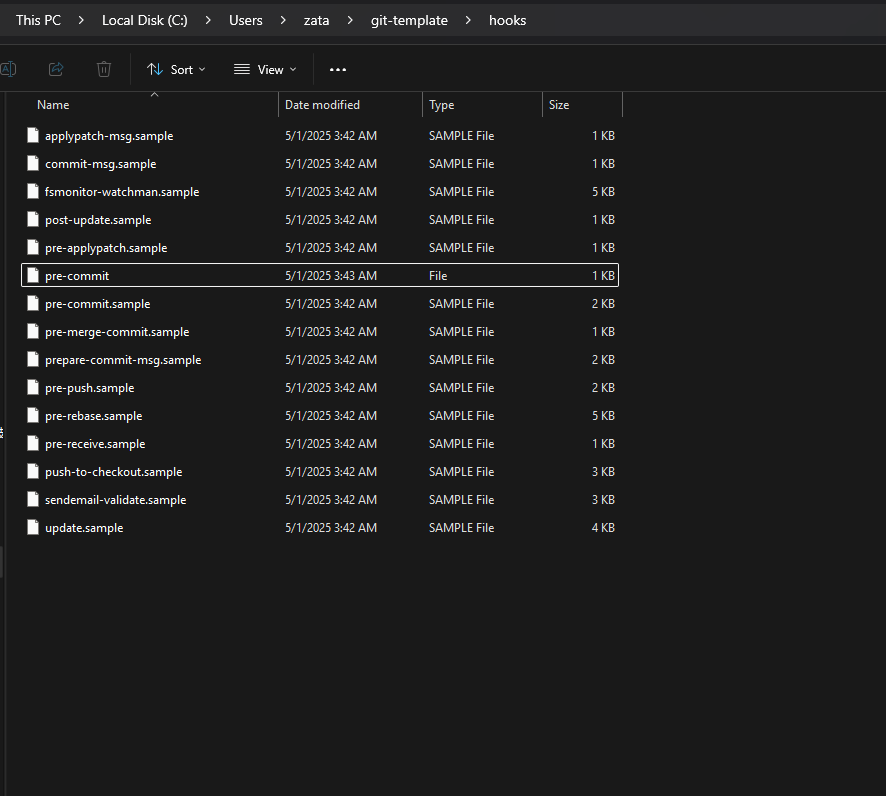
- 配置全局钩子,需要绝对路径

- 可以测试一下,原理就是git init的时候,把设置的这些配置复制一份
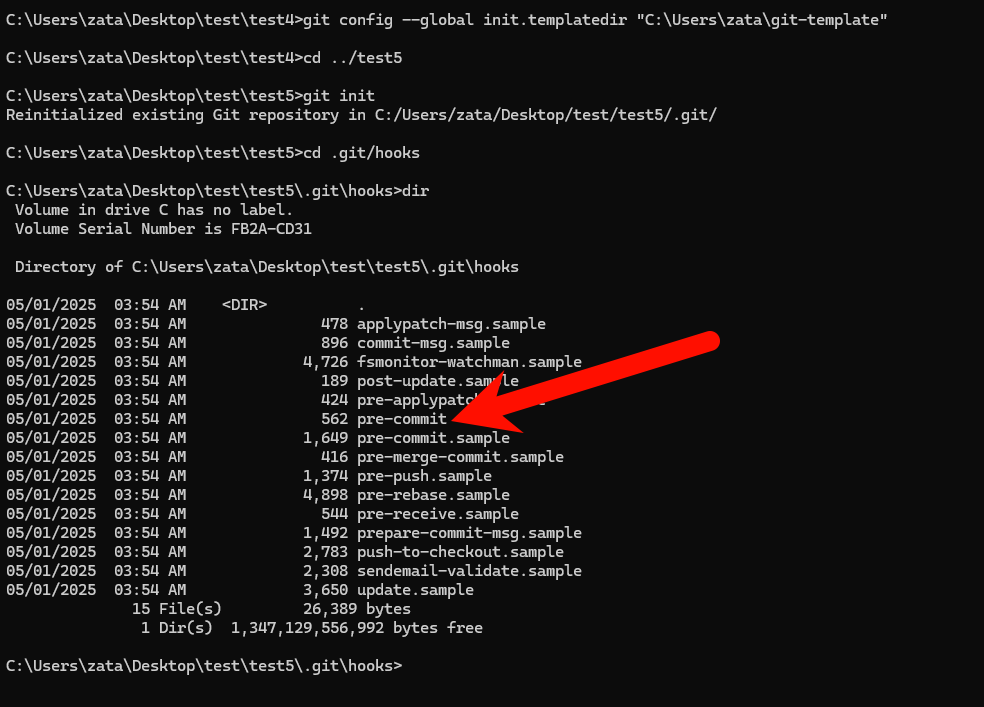
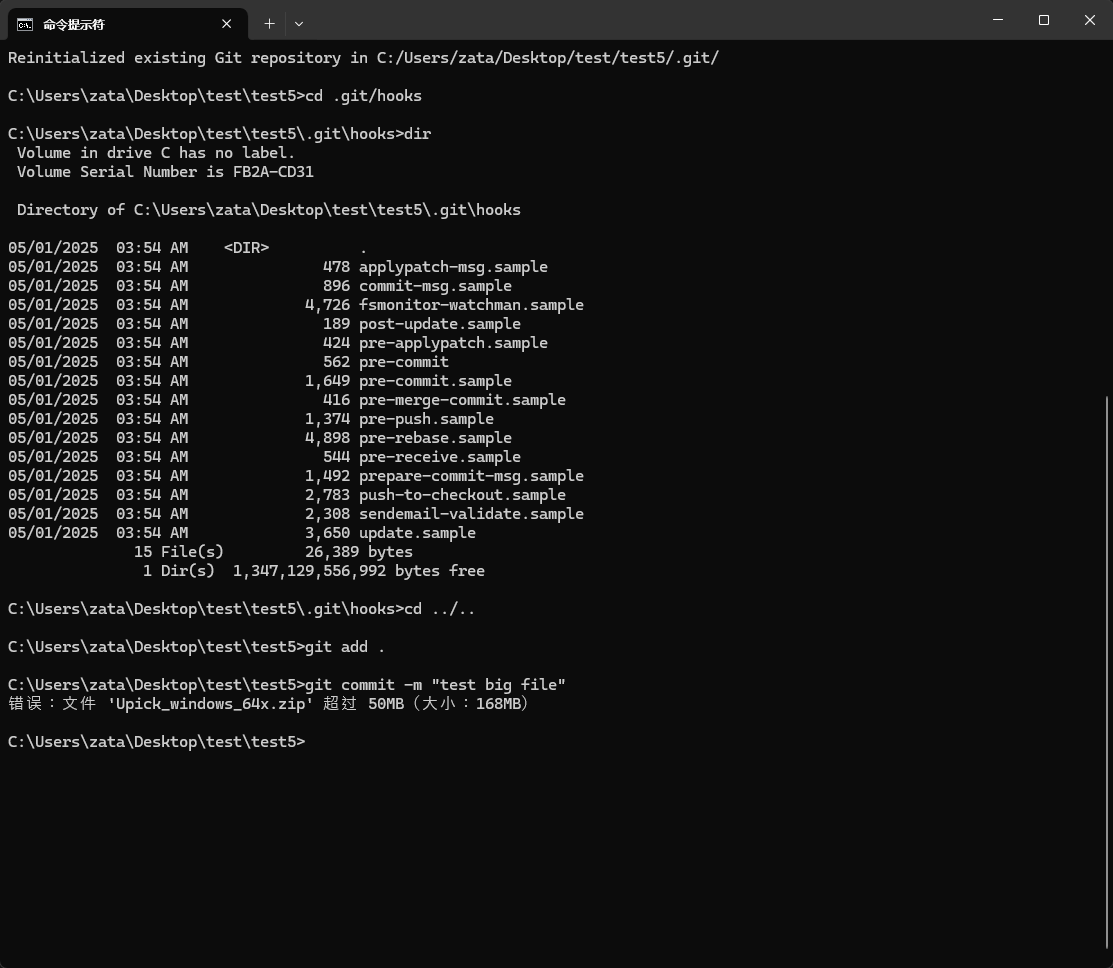
cannot_lock_ref_error

root@ce4322c051c6:/codes/dataAnalysisModels# git pull
remote: Enumerating objects: 193, done.
remote: Counting objects: 100% (193/193), done.
remote: Compressing objects: 100% (178/178), done.
remote: Total 191 (delta 10), reused 188 (delta 10), pack-reused 0 (from 0)
Receiving objects: 100% (191/191), 115.48 MiB | 149.00 KiB/s, done.
Resolving deltas: 100% (10/10), completed with 2 local objects.
error: cannot lock ref 'refs/remotes/zata/main': is at 801efa1db3242f2be077de0d34e4eb29af0a5751 but expected aab6c46b69629454c3ad76e5a030157169eabb6e
From github.com:zata-zhangtao/dataAnalysisAndModeling_In-GY
 ! aab6c46..801efa1  main       -> zata/main  (unable to update local ref)
我的解决方法是
git fetch --prune
git pull
云服务器无法访问Github导致git失败方案
可以先去这个网站,哪些ip可用
https://ping.chinaz.com/github.com
然后要修改服务器端的HOSTS
例如:
20.205.243.166 github.com
20.205.243.166 raw.githubusercontent.com
hosts位置在 /etc/hosts
知识点
GitHub Actions 密钥管理全指南:Repository、Environment 与 Organization Secrets 的区别与最佳实践
在配置 GitHub Actions CI/CD 流水线时,管理敏感信息(API Key、数据库密码、部署 Token)是重中之重。GitHub 提供了多种存储 Secrets(密钥)的方式,最常见的是 Repository Secrets,但你可能也注意到了 Environment Secrets 和 Organization Secrets。
它们到底有什么区别?如果我想让一个变量在几十个仓库里通用,又该怎么办?这篇文章将为你彻底理清这三者的关系、优先级和最佳应用场景。
一、Repository Secrets vs. Environment Secrets
这是最基础的两个概念,决定了你的密钥是在“仓库级别”可见,还是在“特定部署环境”下可见。
1. Repository Secrets (仓库级密钥)
这是最常用的类型。
- 位置:
Settings->Secrets and variables->Actions->Repository secrets - 作用域:整个代码仓库。仓库内的任何 Workflow、任何分支、任何 Job 都可以直接读取。
- 适用场景:
- 通用的 CI 工具 Token(如 Codecov, SonarQube)。
- 构建阶段需要的非敏感于环境的凭证(如拉取私有 Docker 镜像的 Token)。
2. Environment Secrets (环境级密钥)
这是为 CD(持续部署)设计的更高级功能。
- 位置:
Settings->Environments-> 选择环境(如production) ->Environment secrets - 作用域:仅限在 Workflow YAML 中明确指定了该环境的 Job。
- 核心优势:
- 部署保护(Deployment Protection Rules):你可以设置 Required reviewers (人工审批)。例如,Workflow 运行到部署生产环境的步骤时会暂停,直到管理员点击"Approve”,代码才能拿到 Environment Secret 并继续执行。
- 同名变量覆盖:允许开发环境和生产环境使用同一个变量名(如
DB_HOST),但值不同。
代码示例:如何使用 Environment Secret
jobs:
  deploy-prod:
    runs-on: ubuntu-latest
    # 关键点:必须声明 environment,才能读取到该环境下的 Secret
    environment: production
    steps:
      - name: Deploy
        env:
          # 如果 production 环境里定义了 API_KEY,这里读到的就是生产环境的 Key
          API_KEY: ${{ secrets.API_KEY }}
        run: ./deploy.sh
3. 对比总结
| 特性 | Repository Secrets | Environment Secrets |
|---|---|---|
| 可见性 | 所有 Job 可见 | 仅声明 environment: xxx 的 Job 可见 |
| 审批机制 | 不支持 | 支持人工审批、等待计时器等 |
| 优先级 | 较低 | 最高 (覆盖同名 Repository Secret) |
| 典型用途 | 单元测试、Lint 检查、构建镜像 | 生产环境数据库密码、AWS 生产证书 |
二、进阶痛点:我想定义所有仓库都能用的变量怎么办?
当你拥有 20 个微服务仓库,且都需要使用同一个 NPM Token 或者 Slack 通知 Webhook URL 时,在每个仓库里重复配置 Repository Secrets 会让人崩溃。
这时你需要 Organization Secrets (组织级密钥)。
1. 什么是 Organization Secrets?
- 位置:组织主页 ->
Settings->Secrets and variables->Actions。 - 前提:你的仓库必须属于一个 Organization(组织账号),个人账号不支持此功能。
2. 强大的访问策略 (Access Policy)
在创建组织密钥时,你可以控制它的传播范围:
- All repositories:组织下所有(现有和未来新建的)仓库都能自动读取。
- Private repositories only:仅私有仓库可用(防止开源项目泄露公司 Token)。
- Selected repositories:手动勾选特定仓库可用(推荐,遵循最小权限原则)。
3. Organization Variables (组织级变量)
除了加密的 Secrets,GitHub 还允许在组织级定义 Variables(明文变量)。
- 适用于非敏感配置,如
API_BASE_URL、COMPANY_NAME。 - 在代码中通过
${{ vars.MY_VAR }}访问。
三、终极问题:同名变量的优先级(覆盖逻辑)
如果我在 Organization、Repository 和 Environment 里都定义了同一个名字的变量(比如 DATABASE_URL),GitHub 会读取哪一个?
遵循 “越具体,优先级越高” 的原则:
- Environment Secrets (最高优先级) 👑
- Repository Secrets (中等优先级)
- Organization Secrets (最低优先级)
实战场景:
- 你在 组织级 设置了
SLACK_WEBHOOK用于日常通知。 - 突然有个特定仓库
Project-X需要发送通知到另一个独立的 Slack 频道。 - 你只需在
Project-X的 Repository secrets 里新建一个同名的SLACK_WEBHOOK。 - GitHub 会自动优先使用仓库级的配置,而不会影响组织内其他 99 个仓库。
四、最佳实践决策清单
在创建变量前,请对照此清单选择存储位置:
这个变量是所有(或多个)项目通用的吗?
- 是 -> Organization Secrets (如:公司通用的 NPM Token, Slack Webhook)。
- 否 -> 往下看。
这个变量涉及“生产环境”或“高风险”操作吗?
- 是(如 AWS Prod Key, 生产库密码)-> Environment Secrets (并开启人工审批保护)。
- 否 -> 往下看。
这个变量需要在不同的环境(Dev/Test/Prod)有不同的值吗?
- 是 -> Environment Secrets (在不同环境里设同名变量)。
- 否 -> 往下看。
默认选项:
- 上述情况都不是 -> Repository Secrets。
结语
掌握这三个层级的 Secrets 管理,不仅能让你的 GitHub Actions Workflow 代码更简洁(由 if/else 地狱转变为统一变量名),还能大幅提升 CI/CD 流程的安全性。
Tip: 如果你是个人开发者账号,无法使用 Organization Secrets,建议创建一个免费的 Organization 并将仓库 Transfer 进去,以便享受全局变量管理的便利。
将Python包发布到GitHub并通过pip安装的教程
创建Python包结构
构建以下目录结构:your_package/ ├── your_package/ │ ├── __init__.py │ └── your_module.py ├── setup.py ├── README.md ├── LICENSE └── requirements.txt编写关键文件
- setup.py 示例:
from setuptools import setup, find_packages setup( name='your_package_name', version='0.1.0', packages=find_packages(), install_requires=[ 'requests>=2.25.1', ], author='Your Name', author_email='your.email@example.com', description='A short description of your package', long_description=open('README.md').read(), long_description_content_type='text/markdown', url='https://github.com/yourusername/your_package', classifiers=[ 'Programming Language :: Python :: 3', 'License :: OSI Approved :: MIT License', ], ) - your_package/init.py:
__version__ = '0.1.0'
- setup.py 示例:
初始化Git并上传到GitHub
git init
git add .
git commit -m "Initial commit"
git remote add origin https://github.com/yourusername/your_package.git
git branch -M main
git push -u origin main
创建GitHub Release(可选,但推荐)
- 访问GitHub仓库页面,点击"Releases" -> “Create a new release”
- 输入版本号(如v0.1.0),发布
通过pip安装
- 直接从GitHub安装:
pip install git+https://github.com/yourusername/your_package.git - 指定分支:
pip install git+https://github.com/yourusername/your_package.git@branch_name - 指定版本(需要有release):
pip install git+https://github.com/yourusername/your_package.git@v0.1.0
- 直接从GitHub安装:
发布到PyPI(可选,允许标准pip安装)
- 安装工具:
pip install twine build - 构建包:
python -m build - 上传到PyPI:
twine upload dist/* - 之后可使用:
pip install your_package_name
- 安装工具:
注意事项:
- 确保
setup.py信息准确 - 设置清晰的GitHub仓库描述和topics
- 使用MIT或其他合适的许可证
- 编写详细的README.md,包含安装和使用说明
- 发布到PyPI需注册账号并配置API token
git-reset—hard-head-详解andgit-reset—soft-head-详解
git reset --hard HEAD
效果:
撤销所有未提交的更改(包括工作目录和暂存区)。 HEAD 指向的提交成为当前状态,之前的修改全部丢失(不可恢复,除非有其他备份)。
git reset --soft HEAD
功能:将当前分支的指针重置到 HEAD 指向的提交,但保留工作目录和暂存区的所有更改。 效果:
撤销最近的提交(将 HEAD 指针移到当前提交),但修改的内容仍保留在工作目录或暂存区。 可以重新调整或重新提交这些更改。
下面我将逐个参数解释这条命令的含义:
命令分解
git reset:git reset是 Git 用来重置当前分支的 HEAD(当前分支指针)到指定状态的命令。- 它可以影响 Git 的三个主要区域:
- 工作目录(Working Directory):你当前编辑的文件。
- 暂存区(Staging Area/Index):通过
git add添加的文件。 - 提交历史(Commit History):Git 仓库中的提交记录。
--hard:--hard是git reset的一个选项,指定重置的模式。- 它表示完全重置,不仅会移动 HEAD 指针,还会:
- 重置工作目录中的文件内容,使其与指定的提交状态一致。
- 清空暂存区的内容。
- 丢弃所有未提交的更改(包括工作目录和暂存区的修改)。
- 简单来说,
--hard会让你的工作目录、暂存区和提交历史完全恢复到指定的提交状态,不可恢复已丢弃的更改。
HEAD^:HEAD是 Git 中的一个指针,指向当前分支的最新提交。^是一个相对引用,表示"当前 HEAD 的上一个提交"(即父提交)。- 因此,
HEAD^表示当前分支最新提交的上一个提交。 - 如果当前分支的提交历史是
A <- B <- C(C 是 HEAD),那么HEAD^指向B。
整体含义
git reset --hard HEAD^ 的作用是:
- 将当前分支的 HEAD 指针移动到上一个提交(
HEAD^)。 - 重置工作目录和暂存区,使其与
HEAD^指向的提交状态完全一致。 - 丢弃当前 HEAD 提交(最新提交)以及工作目录和暂存区的所有未提交更改。
示例场景 假设你的提交历史如下:
A <- B <- C (HEAD)
githook脚本版本控制管理
在 Git 项目中,.githooks 目录中的钩子(hook)脚本默认是不会被 Git 版本控制系统自动纳入版本管理的,因为 .githooks 目录通常被视为本地配置的一部分。为了将 Git 钩子脚本保留到项目中并与团队共享,你需要采取一些额外的步骤。以下是具体的方法:
方法一:将钩子脚本纳入版本控制
将
.githooks目录重命名或移动到项目中:- 默认情况下,Git 钩子存储在
.git/hooks目录中,这些文件不会被 Git 跟踪。你可以将钩子脚本移动到项目的一个自定义目录(例如githooks或hooks),并纳入版本控制。 - 示例:
mkdir githooks
mv .git/hooks/pre-commit githooks/pre-commit
- 默认情况下,Git 钩子存储在
配置 Git 使用自定义钩子目录:
- 使用以下命令告诉 Git 使用项目中的自定义钩子目录:
git config core.hooksPath githooks cd githooks # 查找所有文件 (f) 并赋予执行权限 find . -type f -exec chmod +x {} \; - 这会让 Git 使用
githooks目录中的钩子脚本,而不是默认的.git/hooks。
- 使用以下命令告诉 Git 使用项目中的自定义钩子目录:
将钩子脚本提交到版本控制:
- 将
githooks目录添加到 Git 版本控制:git add githooks git commit -m "Add git hooks to project" git push
- 将
团队成员同步配置:
- 其他团队成员在克隆或拉取项目后,需要手动运行
git config core.hooksPath githooks来启用自定义钩子路径。或者,你可以通过脚本自动设置。
- 其他团队成员在克隆或拉取项目后,需要手动运行
方法二:使用脚本自动安装钩子
为了让团队成员无需手动配置 core.hooksPath,你可以在项目中添加一个安装脚本,自动将钩子脚本复制到 .git/hooks 目录。
创建安装脚本:
- 在项目根目录创建一个脚本(例如
install-hooks.sh):#!/bin/bash cp githooks/* .git/hooks/ chmod +x .git/hooks/* echo "Git hooks installed successfully." - 这个脚本会将
githooks目录中的钩子复制到.git/hooks目录,并确保它们具有可执行权限。
- 在项目根目录创建一个脚本(例如
添加到版本控制:
- 将
install-hooks.sh和githooks目录提交到 Git:git add githooks install-hooks.sh git commit -m "Add git hooks and install script" git push
- 将
运行安装脚本:
- 团队成员在克隆项目后,运行以下命令来安装钩子:
./install-hooks.sh
- 团队成员在克隆项目后,运行以下命令来安装钩子:
方法三:使用 Git 模板目录 如果你希望钩子脚本在所有新项目中自动生效,可以配置 Git 的全局模板目录:
创建全局钩子模板:
- 复制默认的 Git 钩子模板到自定义目录:(如果你还没有自定义模板目录,可以通过下面的代码创建一个)
git init --template=/path/to/custom-template - 在
/path/to/custom-template/hooks中添加你的钩子脚本。
- 复制默认的 Git 钩子模板到自定义目录:(如果你还没有自定义模板目录,可以通过下面的代码创建一个)
也可以配置全局模板路径就不用第一步了:
- 设置 Git 的全局模板路径:
git config --global init.templateDir /path/to/custom-template - 之后,任何新初始化的 Git 仓库都会使用这个模板。
- 具体的使用和介绍可见shou 配置钩子脚本,请查看用git hooks解决github大文件报错,100M限制或50M限制|大文件|50M|git hooks|git。
- 设置 Git 的全局模板路径:
注意事项:
- 这种方法适合个人开发环境,但不适合团队项目,因为模板目录是本地的,无法直接共享。
方法四:使用工具管理钩子 可以使用一些工具来简化 Git 钩子的管理和共享,例如:
Husky(适用于 Node.js 项目):
- 如果你的项目是 Node.js 项目,可以使用 Husky 来管理 Git 钩子。安装 Husky 后,它会自动管理
.git/hooks目录,并在package.json中定义钩子脚本。 - 安装:
npm install husky --save-dev - 配置(在
package.json中):"husky": { "hooks": { "pre-commit": "echo 'Running pre-commit hook'" } }
- 如果你的项目是 Node.js 项目,可以使用 Husky 来管理 Git 钩子。安装 Husky 后,它会自动管理
pre-commit(适用于 Python 项目):
- 如果是 Python 项目,可以使用
pre-commit框架来管理钩子。创建一个.pre-commit-config.yaml文件,定义钩子脚本,并提交到版本控制。 - 安装:
pip install pre-commit
pre-commit install
- 如果是 Python 项目,可以使用
注意事项
权限问题:
- 确保钩子脚本具有可执行权限(
chmod +x githooks/*)。 - 在 Windows 系统上,可能需要额外处理文件权限问题。
- 确保钩子脚本具有可执行权限(
跨平台兼容性:
- 如果团队成员使用不同操作系统(例如 Windows 和 Linux),确保钩子脚本是跨平台的(例如,使用 Bash 脚本或 Python 脚本)。
文档说明:
- 在项目的
README.md中添加说明,告诉团队成员如何启用钩子(例如运行install-hooks.sh或设置core.hooksPath)。
- 在项目的
避免覆盖本地钩子:
- 如果直接覆盖
.git/hooks,可能会覆盖团队成员的本地钩子配置。使用core.hooksPath或脚本复制的方式更安全。
- 如果直接覆盖
总结
最推荐的方式是将钩子脚本放入项目中的 githooks 目录,提交到版本控制,并通过脚本或 git config core.hooksPath 自动配置。结合工具如 Husky 或 pre-commit 可以进一步简化管理。根据项目类型和团队习惯选择合适的方法。
- 当前 HEAD 指向提交
C。 - 执行
git reset --hard HEAD^后:- HEAD 移动到
B(HEAD^)。 - 提交
C从当前分支的提交历史中移除(但可能仍存在于 Git 的对象数据库中,直到被垃圾回收)。 - 工作目录和暂存区的内容恢复到提交
B的状态。 - 任何未提交的更改(工作目录或暂存区)都会被永久删除。
- HEAD 移动到
新的提交历史变为:
A <- B (HEAD)
注意事项
- 数据丢失风险:
--hard会永久删除未提交的更改和指定的提交(HEAD到HEAD^之间的提交)。在执行前,建议使用git status检查是否有未提交的更改,或者用git log确认提交历史。 - 备份建议:如果不确定是否需要丢弃更改,可以先用
git branch backup创建一个备份分支,以保留当前 HEAD 的状态。 - 远程仓库影响:如果当前分支已经推送到远程仓库(如 GitHub),执行
git reset --hard HEAD^后需要用git push --force强制推送,这可能会影响其他协作者,需谨慎操作。
总结
git reset: 重置 HEAD 到指定状态。--hard: 完全重置,丢弃工作目录和暂存区的更改。HEAD^: 指向当前 HEAD 的上一个提交。
这条命令的总体效果是"撤销最近一次提交并恢复到上一个提交的状态,同时丢弃所有未提交的更改"。如果你只是想撤销提交但保留更改,可以考虑使用 git reset --soft HEAD^ 或其他命令(如 git revert)。
实战 – 使用
软件版本管理与热修复流程
这是一个非常经典的软件版本管理问题。在真实的开发场景中非常常见,通常被称为**“热修复”(Hotfix)或“补丁发布”(Patch Release)**。
为了在不影响 0.6.0 开发进度的情况下修复 0.5.0 的 bug,你需要基于 0.5.0 的代码拉取一个新分支,修复 bug 后发布 0.5.1,然后再把修复代码同步回 main 分支。
以下是标准的处理流程(假设你使用的是 Git):
第一步:找到 0.5.0 的代码并拉取新分支
通常你在发布 0.5.0 时会打一个标签(Tag),或者你能找到发布 0.5.0 时的那个 Commit 记录。我们需要基于这个点创建一个专门用于修复和发布的分支(比如叫 hotfix-0.5.1 或 release-0.5.x):
 # 假设你的 0.5.0 标签名为 v0.5.0
git checkout -b hotfix-0.5.1 v0.5.0

 # 如果你没有打标签,可以找到当时的 commit hash(比如 a1b2c3d)
git checkout -b hotfix-0.5.1 a1b2c3d
第二步:在新分支上修复 Bug 并修改版本号
现在你的代码状态已经完全回退到了 0.5.0 发布时的样子。在这里修复那个 bug,并将项目配置文件中的版本号从 0.5.0 修改为 0.5.1(如果你有 package.json、pom.xml 等文件的话)。提交你的代码:
git add .
git commit -m "fix: 修复了 0.5.0 版本的严重 bug"
git commit -m "chore: 升级版本号至 0.5.1"
第三步:发布 0.5.1
现在你可以基于这个 hotfix-0.5.1 分支去打包、测试并发布产品了。发布完成后,别忘了打上新标签:
git tag v0.5.1
git push origin v0.5.1
git push origin hotfix-0.5.1
到这一步,你的用户已经可以拿到没有 bug 的 0.5.1 版本了,而你的 main 分支毫无影响。
第四步:将修复代码同步回 main 分支(极其重要!)
这一步绝对不能忘!否则你以后发布 0.6.0 时,这个 bug 还会再次出现(也就是所谓的回归 bug)。你有两种常见的方式将修复同步回 main:
方式 A:合并分支(Merge)—— 适合 Git Flow 等标准工作流
git checkout main
git merge hotfix-0.5.1
 # 如果有冲突,解决冲突后提交
git push origin main
注意:这可能会把 0.5.1 的版本号更改也合并进来,你可能需要在 main 分支再次修改版本号回 0.6.0-dev。
方式 B:摘取提交(Cherry-pick)—— 很多团队更喜欢这种,因为它更干净
如果你在 hotfix-0.5.1 分支上只有一两个修复 bug 的 Commit,你可以只把修复 bug 的代码拿过来,而不拿修改版本号的代码:
 # 1. 先用 git log 看一下你修复 bug 的那个 commit 的 hash 值(比如 f8e9d0c)
 # 2. 切换回 main 分支
git checkout main
 # 3. 将修复代码“摘”过来
git cherry-pick f8e9d0c
git push origin main
总结流程图
 (0.5.0) -----------------------------------> (0.6.0)  [main 分支]
           |                                          ^
           |                                          | (同步修复代码 Merge 或 Cherry-pick)
           +--->[修 bug] ---> (发布 0.5.1) --------------+      [hotfix 分支]
通过这种方式,既保证了 0.5.0 用户的可用性,又让 main 分支可以继续安心开发 0.6.0 的新功能。
关于 Main 分支的历史记录问题
这个问题非常关键!答案是:这取决于你用哪种方式(Merge 还是 Cherry-pick)把代码同步回 main。准确地说,你关心的“记录”分为两种:修复 Bug 的代码记录(比如提交信息:“fix: 修复了 xxx”)和 0.5.1 的发布记录(比如提交信息:“chore: 升级版本号至 0.5.1” 以及 v0.5.1 的标签 Tag)。
情况一:如果你使用的是 Cherry-pick(摘取)—— 推荐方式
如果你采用的是 cherry-pick,你只把“修复 Bug"的那个 commit 拿到了 main 分支。在 main 的历史中:
- 能看见: 修复 Bug 的记录(但 Git 会为它生成一个新的 Commit Hash)。
- 看不见: 任何关于"0.5.1"字眼的记录(包括改版本号的 commit 和 0.5.1 的 tag 都不会在 main 上出现)。
结果:main 分支的历史非常干净,看起来就像是在开发 0.6.0 的过程中顺手修了一个 bug,历史记录是一条直线向前。
Cherry-pick 后的 main 记录看起来像这样:
 * 9b8c7d6 (HEAD -> main) fix: 修复了导致崩溃的严重 bug  <-- 这是 cherry-pick 过来的新 commit
 * 5a4b3c2 feat: 0.6.0 的新功能 B
 * 4z3y2x1 feat: 0.6.0 的新功能 A
 * a1b2c3d (tag: v0.5.0) release: 发布 0.5.0
情况二:如果你使用的是 Merge(合并)
如果你直接在 main 分支执行 git merge hotfix-0.5.1。在 main 的历史中:
- 能看见: 0.5.1 分支上的所有记录,原封不动地出现在了这里。
- 能看见: “chore: 升级版本号至 0.5.1” 的提交。
- 能看见: 一个额外的合并记录(比如 “Merge branch ‘hotfix-0.5.1’ into main”)。
结果:你的 main 分支历史里会混入 0.5.1 的发布痕迹。如果在合并时遇到了代码冲突(比如 main 的版本号已经改成了 0.6.0-dev,而 hotfix 改成了 0.5.1),你还需要手动解决冲突,保留 0.6.0-dev。
Merge 后的 main 记录看起来像这样:
 * d4e5f6g (HEAD -> main) Merge branch 'hotfix-0.5.1' into main  <-- 合并节点
 |\
 | * f8e9d0c (tag: v0.5.1, hotfix-0.5.1) chore: 升级版本号至 0.5.1  <-- 0.5.1 的痕迹进来了
 | * e7d8c9b fix: 修复了导致崩溃的严重 bug
 * | 5a4b3c2 feat: 0.6.0 的新功能 B
 * | 4z3y2x1 feat: 0.6.0 的新功能 A
 |/
 * a1b2c3d (tag: v0.5.0) release: 发布 0.5.0
总结与建议
如果你不想在 main 分支里看到 0.5.1 这种历史版本号的“噪音”,只想要修复 bug 的代码,那么极其建议使用 cherry-pick。
这是大型开源项目(比如 Vue, React)和大多数商业公司的标准做法:
- main 分支永远只看前方(0.6.0、0.7.0)。
- 旧版本(0.5.0)出了问题,在旧版本对应的分支(hotfix-0.5.x)上修补并发布 0.5.1。
- 把修补代码像“摘樱桃”一样(cherry-pick)摘回 main 分支。
这样 main 里就看不见 0.5.1 的版本发布记录,但 Bug 确实被修好了。
变基合并多个提交
# 例:变基合并最近2个提交
git rebase -i HEAD~2
这个命令会打开你的默认文本编辑器(通常是 Vim、VSCode 或 Nano),显示类似以下内容:
pick c2b3a4d 实现用户登录API
pick d3c4b5a 添加输入验证
pick e4d5c6b 移除调试日志
pick f5e6d7a 修复拼写错误

# 变基 b1a2b3c..f5e6d7a 到 b1a2b3c(4个提交)
#
# 命令:
# p, pick <提交> = 使用提交
# r, reword <提交> = 使用提交,但编辑提交信息
# e, edit <提交> = 使用提交,但停下来修改提交
# s, squash <提交> = 使用提交,但合并到前一个提交
# f, fixup <提交> = 类似于"squash",但丢弃提交信息
# x, exec <命令> = 使用shell运行命令(其余行)
# b, break = 在此处停止(稍后用'git rebase --continue'继续)
# d, drop <提交> = 删除提交
# l, label <标签> = 用名称标记当前HEAD
# t, reset <标签> = 重置HEAD到标签
# m, merge [-C <提交> | -c <提交>] <标签> [# <单行信息>]
# . 创建合并提交,使用原合并提交的信息(如果没有原合并提交,则使用单行信息)
我们需要将后面的3个提交"压缩"(squash)到第一个提交中。编辑文件如下:
pick c2b3a4d 实现用户登录API
squash d3c4b5a 添加输入验证
squash e4d5c6b 移除调试日志
squash f5e6d7a 修复拼写错误
保存并关闭编辑器。Git 会开始处理这些提交,然后再次打开编辑器让你编辑合并后的提交信息。
第四步:编写合并后的提交信息
你会看到一个新的编辑器窗口,显示所有被合并提交的信息:
# 这是一个合并了4个提交的组合提交。
# 第一个提交信息:
实现用户登录API

# 这是第二个提交信息:
添加输入验证

# 这是第三个提交信息:
移除调试日志

# 这是第四个提交信息:
修复拼写错误

# 请输入新的提交信息,以说明此组合提交的更改。
# 以'#'开头的行将被忽略,空信息会中止提交。
删除所有内容,编写一个新的、更有意义的提交信息
保存并关闭编辑器,Git 就会完成变基操作。
多轮代码提交后才发现重大Bug?如何优雅地修改“上上个” Commit
这是一个为你整理好的博客笔记模板,标题和结构都优化过了,适合发布在 CSDN、掘金、Notion 或个人博客上。
📌 问题场景
我在开发中遇到了一个棘手的情况:
- 位置:倒数第三个 Commit (
HEAD~2) 提交的代码有问题。 - 需求:我需要对这个 Commit 进行大规模的修改/重构。
- 工具:VS Code。
直接提交一个新的 Fix Commit 虽然简单,但会让 Git 历史变得脏乱。作为有追求的工程师,我希望历史记录干净整洁。本文记录了两种处理方案:“手术刀模式 (Rebase)” 和 “推土机模式 (Reset)”。
🛡️ 核心前提:建立安全沙盒
在修改 Git 历史前,永远不要直接在主分支(如 main/dev)上操作! 一旦操作失误(如变基失败),很难恢复。
正确做法:新建一个临时分支进行"实验"。
git checkout -b fix-old-commit
# 所有的修改都在这个分支上进行,确认无误后再合并回主分支或强推。
方案一:手术刀模式 (Interactive Rebase)
适用场景:只想精准修复那个错误的 Commit,且必须保留它后面提交的 Commit 记录(例如后面的提交是别人写的,或者与当前修改无关)。
操作步骤
- 启动变基: 在 VS Code 终端输入命令,回溯到前 3 个版本:
git rebase -i HEAD~3
- 标记要修改的 Commit:
Git 会弹出一个编辑器(或
git-rebase-todo文件),找到那个有问题的 Commit,将行首的pick修改为edit。
pick->edit
修改代码: 保存并关闭文件后,Git 会暂停在那个 Commit 的时间点。 此时在 VS Code 中进行大规模的代码修改。
提交修正: 改完后,暂存文件并修补当前 Commit:
git add .
git commit --amend --no-edit
- 完成变基: 应用后续的提交,回到现代:
git rebase --continue
(如果有冲突,在 VS Code 中解冲突 -> add -> continue 即可)
方案二:推土机模式 (Reset –soft)
适用场景:觉得最近这几次提交都很乱,或者逻辑强相关。不如把最近的 3 个 Commit 撤销掉,捏成一个完美的 Commit。
操作步骤
- 软重置: 将指针回退 3 步,但保留文件修改在暂存区:
git reset --soft HEAD~3
状态变化: 此时,过去 3 次提交的历史记录消失了,但所有的代码变动都还在,并且处于 Staged (暂存区/绿色) 状态。
修改与重构: 直接在现在的代码基础上进行大规模修改、修复 Bug。
提交新版本:
git commit -m "refactor: 重构核心逻辑(合并了之前的多次尝试)"
⚖️ 方案对比总结
| 特性 | 方案一:Rebase -i (变基) | 方案二:Reset –soft (重置) |
|---|---|---|
| 形象比喻 | 精准手术 🔪 | 推土机 🚜 |
| 历史记录 | 保持原有提交数量,只修改其中一个 | 将多个历史提交合并为一个新提交 |
| 后续提交 | 保留后续 Commit 的独立性 | 后续 Commit 也会被合并掉 |
| 冲突风险 | 可能会遇到多次冲突(每个后续 Commit 都可能冲突) | 无冲突(因为是一次性提交) |
| 推荐指数 | ⭐⭐⭐⭐ (团队协作且需保留历史时) | ⭐⭐⭐⭐⭐ (个人开发或整理烂代码时) |
💡 VS Code 插件推荐
如果你不习惯命令行,推荐安装 Git Graph。
- Rebase: 右键父节点 ->
Rebase current branch on this commit-> 勾选Interactive。 - Reset: 右键目标节点 ->
Reset current branch to this commit-> 选择Soft。
最后提示:如果你修改的分支已经 Push 到了远程且有同事在协作,请务必与同事沟通,因为修改历史记录需要
git push -f(强制推送),这可能会覆盖同事的代码!
如何彻底删除 Git 历史记录中的大文件
本教程旨在解决一个常见问题:当你在 git push 时,即使已经删除了某个大文件,GitHub 依然提示 GH001: Large files detected 错误,导致推送失败。
问题场景
你执行了 git rm a_large_file.pkl 并创建了一个新的 commit,但在推送时仍然看到类似下面的报错:
remote: error: File your_project/a_large_file.pkl is 107.01 MB; this exceeds GitHub's file size limit of 100.00 MB
remote: error: GH001: Large files detected.
! [remote rejected] main -> main (pre-receive hook declined)
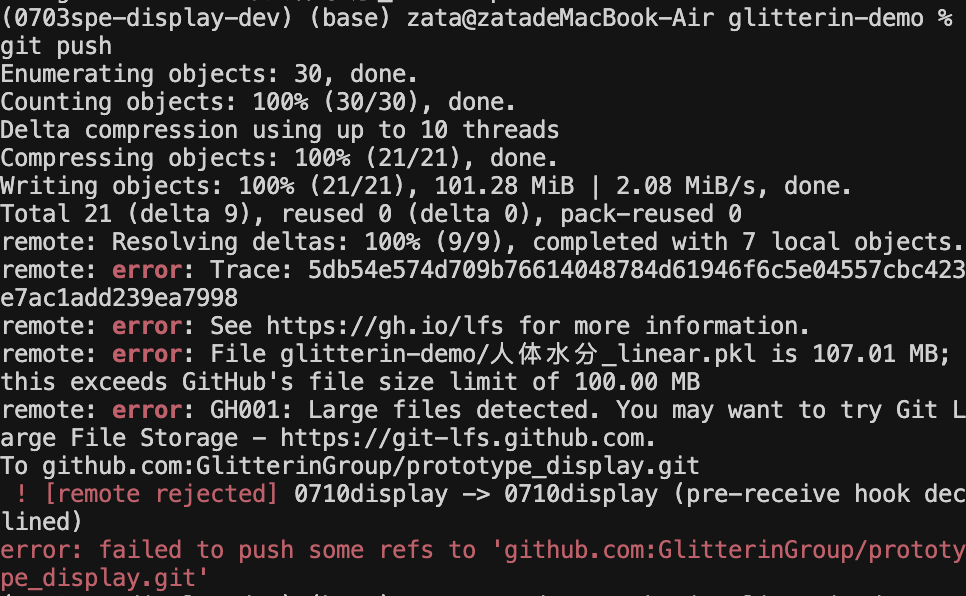
原因是: Git 会保存每一次的提交记录。虽然你在最新的提交中删除了该文件,但它依然存在于仓库的过往历史中。推送时,GitHub 会检查所有历史记录,发现这个超大文件后便会拒绝接收。
要解决此问题,必须从 Git 的历史记录中将该文件彻底清除。
推荐方案:使用 git-filter-repo (更简单、更快速)
git-filter-repo 是 Git 官方现在推荐用来清理历史记录的工具,它比 Git 的原生命令更高效且易于使用。
1. 安装 git-filter-repo
如果尚未安装,请先执行安装。
- macOS (使用 Homebrew):
brew install git-filter-repo - 对于其他系统,请参考其官方安装文档。
2. 从历史记录中删除文件
在你的本地仓库根目录运行以下命令。此操作会重写历史记录。
# 将 "path/to/your/large_file.pkl" 替换为你的大文件实际路径
git filter-repo --path "path/to/your/large_file.pkl" --invert-paths
这条命令会自动处理所有分支和标签,从中移除对指定文件的所有引用。
3. 强制推送到远程仓库
由于本地历史已被重写,你需要强制推送来覆盖远程仓库的历史。
git push --force
备选方案:使用纯 Git 命令 git filter-branch
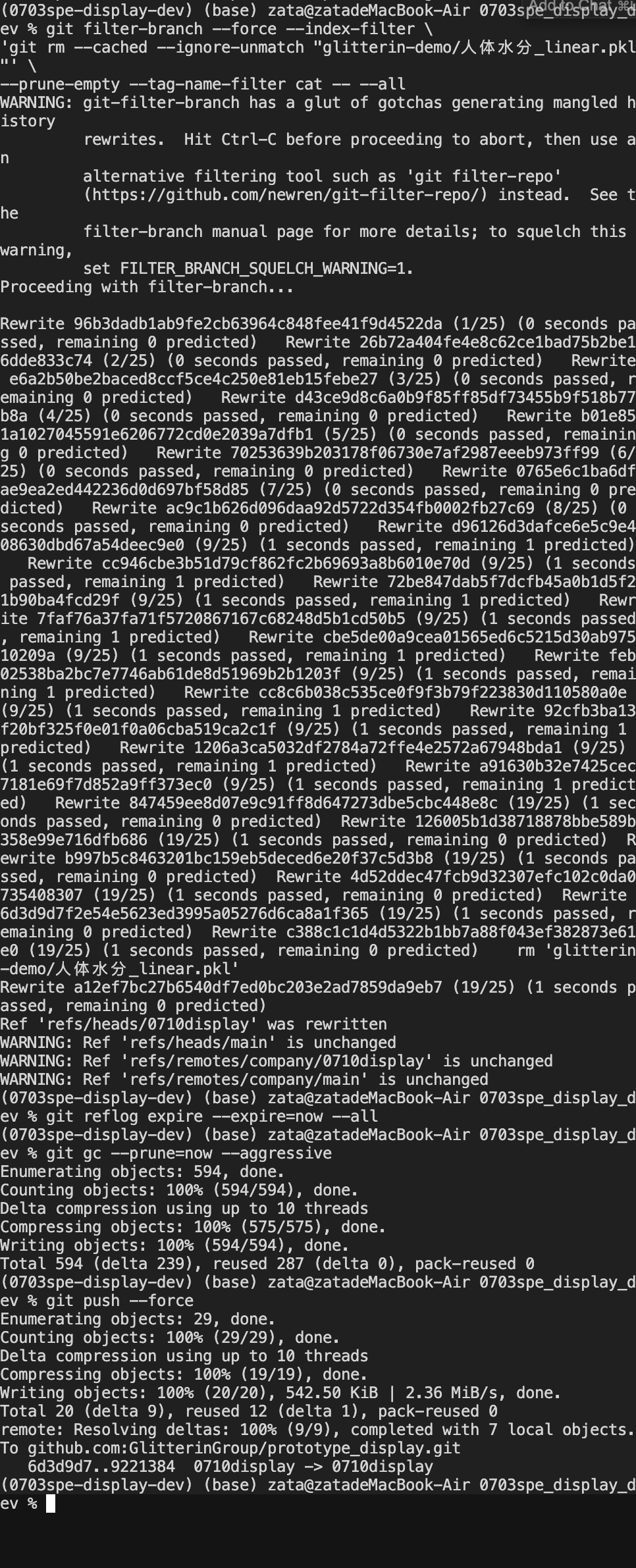
如果你不想安装任何新工具,可以使用 Git 内置的 filter-branch 命令。
警告: 此命令非常复杂且速度慢,操作前强烈建议备份你的整个项目文件夹。
1. 执行历史重写命令
# 将 "path/to/your/large_file.pkl" 替换为你的大文件实际路径
git filter-branch --force --index-filter \
'git rm --cached --ignore-unmatch "path/to/your/large_file.pkl"' \
--prune-empty --tag-name-filter cat -- --all
--ignore-unmatch: 确保在不包含该文件的历史 commit 上命令不会报错。- 此命令执行速度可能很慢,请耐心等待。
2. 清理仓库并回收空间
filter-branch 会留下备份。运行以下命令以彻底清除旧数据并压缩仓库。
git reflog expire --expire=now --all
git gc --prune=now --aggressive
3. 强制推送
同样,你需要强制推送来更新远程仓库。
git push --force
未来建议:使用 Git LFS 管理大文件
为了从根源上避免此类问题,当项目中必须包含大文件时,应使用 Git Large File Storage (LFS)。
Git LFS 会将大文件存储在专门的服务器上,而在你的仓库中只保留一个轻量级的指针文件,从而使仓库保持小巧和快速。
LFS 快速上手
- 安装 LFS 客户端
# macOS brew install git-lfs - 在仓库中启用 LFS (每个项目只需执行一次)
git lfs install - 追踪指定类型的文件 (例如,所有
.pkl和.onnx文件)git lfs track "*.pkl" git lfs track "*.onnx" - 提交
.gitattributes文件git lfs track命令会创建一个.gitattributes文件,确保将它添加到版本控制中。git add .gitattributes git commit -m "Configure Git LFS to track large files" - 之后,你就可以像平常一样
git add和git commit大文件了,LFS 会自动处理它们。
如何优雅地处理不再使用的 GitHub 仓库
当一个项目长期不用,但又不想彻底删除时,你有以下三种方法可以将其"隐藏"起来,同时保留代码。
方案一:归档仓库 (Archive) - ⭐最推荐
这是 GitHub 官方设计的最佳方案,用于封存项目。
效果:
- 仓库从你的主页列表消失。
- 项目变为只读,无法再推送新代码。
- 完整保留所有代码、提交历史、Issues、PRs、Wiki 和 Star。
- 可以随时一键"取消归档"来恢复项目。
操作步骤:
- 进入仓库页面,点击
Settings(设置)。 - 在
General(常规) 标签页,拉到最下方的Danger Zone(危险区域)。 - 点击
Archive this repository(归档这个仓库) 并确认。
方案二:设为私有仓库 (Make Private)
如果只是不想让公众看到,但自己还可能修改。
效果:
- 仓库从公开主页消失,只有你和协作者可见。
- 所有功能(推送、提交)完全正常。
- 注意: 仓库在你自己的仓库列表中依然可见。
操作步骤:
- 进入仓库
Settings->General->Danger Zone。 - 点击
Change repository visibility(更改仓库可见性)。 - 选择
Make private(设为私有) 并确认。
方案三:作为另一项目的分支 (不推荐)
将旧仓库的历史合并到另一个项目中,然后删除旧仓库。这是一种复杂且有损的操作。
效果:
- 代码和提交历史被合并到新项目的一个分支上。
- 警告: 将永久丢失旧仓库所有的 Issues、PRs、Wiki 等宝贵记录。
- 会使主项目的历史变得复杂。
操作步骤 (命令行):
# 1. 进入你的主项目目录
cd /path/to/main-project

# 2. 添加旧仓库为临时远程源
git remote add old_repo https://github.com/user/old-repo.git

# 3. 拉取旧仓库数据
git fetch old_repo

# 4. 基于旧仓库历史创建新分支 (假设其主分支为 main)
git switch -c archive/old-project old_repo/main

# 5. 推送新分支到主项目
git push -u origin archive/old-project

# 6. 删除临时远程源
git remote remove old_repo

# 7. 去 GitHub 网站上手动删除 old-repo 仓库
总结对比
| 方法 | 优点 | 缺点 | 推荐度 |
|---|---|---|---|
| 归档 (Archive) | 保留所有记录、操作简单、可逆 | 项目只读 | ⭐⭐⭐⭐⭐ |
| 设为私有 (Private) | 不公开、可继续编辑 | 仍在自己列表显示 | ⭐⭐⭐⭐ |
| 作为分支合并 | 物理上整合代码 | 丢失Issues/PRs等记录、操作复杂 | ⭐ |
结论: 对于"长期不用但想完整保留"的场景,请始终选择归档 (Archive)。
一个电脑想要同时使用两个github账号ssh登录
第一步,生成另一个账号专用的ssh密钥和公钥,然后把公钥复制到那个账号的github里面
配置客户端以使用正确账号
vim ~/.ssh/config
# zata-zhangtao 账号专用
Host github.com-zata
  HostName github.com
  User git
  IdentityFile ~/.ssh/id_ed25519_zata
  IdentitiesOnly yes
- 然后更新 remote URL ,使用自定义的Host
# 例如原本是: git@github.com:zata-zhangtao/ZataTree.git ,改成
git remote set-url zata git@github.com-zata:zata-zhangtao/ZataTree.git
恢复被 Git 合并覆盖的提交并防止未来覆盖
问题背景
主分支(main)的修改在合并(如 zata_ssh/hugo)时被覆盖,可能是快速合并或 ort 策略自动选择远程分支内容导致。
恢复被覆盖的提交
查看历史:
git reflog main找到合并前的提交(如
b510d7b)。恢复提交:
git checkout main git reset --hard b510d7b备份分支:
git branch main-backup main推送更改(谨慎): 如果已推送到远程,需强制推送:
git push --force警告:提前通知团队,强制推送会影响远程历史。
重新合并(避免覆盖)
拉取远程分支:
git fetch zata_ssh非快速合并:
git merge --no-ff zata_ssh/hugo若有冲突,手动解决:
git add <file> git commit或使用变基:
git checkout zata_ssh/hugo
git rebase main
git checkout main
git merge zata_ssh/hugo
预防未来覆盖
- 禁用快速合并:
git config --global merge.ff false git config --global pull.ff only - 预览差异:
git diff main zata_ssh/hugo - 测试合并:
git checkout -b temp-merge
git merge zata_ssh/hugo
注意事项
- 检查合并提交(
61d17c8,14e36c9)的文件变化:git show 61d17c8 - 确认
main跟踪分支:git branch -vv
当前正在进行代码的开发,但是想要看历史commit的项目完整代码,而当前的工作区保证原样
# 临时保存当前工作目录中的未提交更改
git stash

# 切换到指定的 commit(替换 <commit id> 为实际的 commit 哈希值,例如 b2dfde96604dcce732aefccc4c7b4dc1fc8b161a)
git checkout <commit id>

# 返回到原始分支(替换 <branch name> 为实际的分支名,例如 main)
git checkout <branch name>

# 恢复之前保存的更改
git stash pop
在 Git 中,如果你想回退到上一个版本继续开发,同时保留已经提交到 main 分支的最新提交,可以通过创建新分支并回退的方式实现。
以下是一个推荐的方案和详细教程,基于 Git 的最佳实践,确保操作安全且保留所有历史记录。
- 方案一(推荐):
- 基于当前代码创建一个新分支,在新分支上介绍功能修改情况
- main分支回退到上一个版本
- 接着在main分支上进行开发
git branch <branchName>  # 创建一个新分支
git log --oneline # 查看历史commit,方便下面的切换
git reset --hard <HEAD^ 或者 commitId>
- 方案二:
- 直接在main分支上使用revert方法进行回退
git revert HEAD
这会创建一个新的提交,撤销本次更改,恢复上一步状态,但保留所有提交历史。然后可以继续在 main 分支上开发。
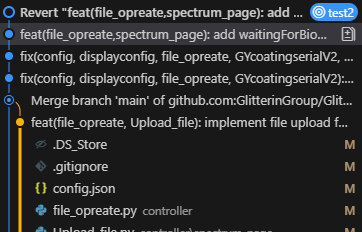
假设你当前在main分支,暂存区有文件file1.txt和file2.txt,想保存到新分支feature-branch
git checkout -b feature-branch
git commit -m "Add file1 and file2 to feature branch"
git push origin feature-branch
排查 Git push失败问题
当 git push 失败并提示 Updates were rejected because the remote contains work that you do not have locally,可以按照以下步骤查看远程仓库中的更改并解决问题:
获取远程更改
运行git fetch origin下载远程仓库的最新状态,不影响本地工作目录。比较本地与远程分支
- 查看提交历史:
git log --oneline --graph --all
显示本地main和远程origin/main的提交差异。 - 查看文件差异:
git diff --name-only origin/main main
列出远程和本地分支间更改的文件。
- 查看提交历史:
检查远程独有提交
使用git log main..origin/main --oneline查看远程origin/main中独有的提交。
查看具体提交内容:git show <commit-hash>。合并远程更改
运行git pull origin main合并远程更改到本地。如有冲突,手动解决后提交。
然后推送:git push origin main。谨慎使用强制推送
若确定覆盖远程更改,运行git push origin main --force(注意:可能丢失他人工作,仅在确认安全时使用)。
建议:优先检查远程更改(git fetch 和 git log),根据需要合并(git pull)或强制推送。
推送当前分支到远程仓库并保持分支名
要将当前分支推送到远程仓库并保持当前分支的名字,可以按照以下步骤操作:
步骤
确认当前分支: 确保你位于正确的分支。运行以下命令查看当前分支:
git branch当前分支会有一个
*标记,例如* 0710display-prototype3。推送当前分支到远程仓库: 使用以下命令将当前分支推送到远程仓库(通常是
origin),并保持相同的分支名:git push origin $(git branch --show-current)git branch --show-current会返回当前分支的名称(例如0710display-prototype3)。git push origin <branch-name>将当前分支推送到远程仓库的同名分支。
设置上游分支(如果需要): 如果这是第一次推送当前分支到远程仓库,Git 可能会提示当前分支没有上游分支(
no upstream branch)。你可以通过以下命令推送并同时设置上游分支:git push --set-upstream origin $(git branch --show-current)或者简写为:
git push -u origin $(git branch --show-current)这会将当前分支推送到远程仓库,并将远程分支设置为当前分支的上游分支,方便后续直接使用
git push或git pull。
示例
假设你的当前分支是 0710display-prototype3,你可以运行:
git push origin 0710display-prototype3
或者更通用地:
git push origin $(git branch --show-current)
如果需要设置上游分支:
git push --set-upstream origin 0710display-prototype3
注意事项
- 检查远程仓库:
确保远程仓库(如
origin)已配置正确。运行git remote -v查看远程仓库的 URL。 - 工作区状态:
确保你已提交所有更改(
git commit),否则运行git status检查是否有未提交的更改。 - 分支名冲突:
如果远程仓库已存在同名分支,推送可能会失败(例如,提示需要拉取或强制推送)。可以先运行
git fetch origin检查远程分支状态,或者使用git push --force(谨慎使用,仅当你确定要覆盖远程分支)。
验证推送 推送完成后,运行以下命令确认远程分支已创建:
git fetch origin
git branch -r
你应该能看到 origin/0710display-prototype3 在远程分支列表中。
如果遇到任何错误(例如权限问题或冲突),请分享错误信息,我可以帮你进一步排查!
git pull 时出现 “cannot lock ref” 错误的解决方案
当执行 git pull 时出现类似以下错误:
error: cannot lock ref 'refs/remotes/zata/hugo': unable to resolve reference 'refs/remotes/zata/hugo': reference broken
这个错误通常是因为本地的 Git 引用缓存与远程仓库状态不一致导致的。
问题原因
- 远程分支被强制更新:远程仓库的分支可能被强制推送(
git push --force),导致本地缓存的提交哈希值与远程最新的提交哈希值不匹配。 - 本地引用损坏或不一致:本地的
.git/refs/remotes/文件可能被锁定、损坏,或者由于网络中断等原因未正确更新。 - Git 缓存问题:Git 的引用日志或跟踪分支信息可能出现了问题,导致无法正常同步。
解决方法 以下是几种解决方法,建议按顺序尝试:
方法 1:清理并重新拉取
git fetch --prune
git pull
git fetch --prune会更新本地对远程分支的跟踪信息,并删除远程已不存在的分支引用。
方法 2:强制更新本地引用 如果确认远程分支的最新状态是你需要的,可以强制更新本地的远程分支引用:
git fetch origin
git update-ref refs/remotes/zata/hugo origin/hugo
git pull
git update-ref手动将本地的远程分支引用更新为远程分支的最新状态。
方法 3:删除并重置本地跟踪分支
rm .git/refs/remotes/zata/hugo
git fetch origin
git pull
- 手动删除本地引用文件,然后重新获取远程分支信息并拉取。
方法 4:检查锁文件 错误信息提到"cannot lock ref",可能是因为存在锁文件导致引用无法更新:
rm .git/refs/remotes/zata/hugo.lock
git fetch
git pull
- 如果存在锁文件,删除它以解除锁定。
方法 5:彻底清理并重新克隆(最后手段) 如果以上方法都无效,且你不介意丢失本地未提交的更改:
cd ..
rm -rf ZataTree
git clone https://github.com/zata-zhangtao/ZataTree.git
cd ZataTree
- 注意:在执行此操作前,请备份所有本地未提交的更改(例如通过
git stash或复制工作目录)。
预防措施
- 避免强制推送:如果多人协作,尽量避免对公共分支使用
git push --force,改用git push --force-with-lease以减少冲突。 - 定期清理:定期运行
git fetch --prune清理无效的远程分支引用。 - 检查网络:确保网络连接稳定,避免
git pull中断导致引用不一致。
Git 无法识别文件名大小写更改?一文彻底解决重命名难题
适用场景:你在 Windows 或 macOS 上将
readme.md改为Readme.md,但git status却毫无反应——别慌,这不是 Git 的 bug,而是文件系统的“锅”。本文教你如何正确处理 Git 中的大小写重命名。
你执行了如下操作:
mv readme.md Readme.md
然后运行:
git status
结果 Git 完全没反应,仿佛什么都没发生。即使你强制 git add Readme.md,Git 可能还会报错:“文件已存在”或“路径冲突”。
为什么?
Git 本身是支持文件名大小写的,但它会尊重底层操作系统的文件系统行为:
| 操作系统 | 文件系统 | 是否区分大小写 |
|---|---|---|
| Linux | ext4, XFS 等 | ✅ 是 |
| macOS | APFS / HFS+(默认) | ❌ 否 |
| Windows | NTFS | ❌ 否 |
在 macOS 和 Windows 上,readme.md 和 Readme.md 被视为同一个文件。因此,当你重命名时,文件系统认为“文件没变”,Git 也就检测不到任何修改。
💡 这不是 Git 的缺陷,而是为了兼容性做出的设计选择。
✅ 正确解决方案:使用 git mv 分两步走
由于直接重命名会被文件系统“吞掉”,我们需要绕过文件系统的限制。最可靠的方法是:先改成一个临时名字,再改成目标名字。
步骤示例
假设你想把 login.js 改为 Login.js:
# 第一步:重命名为临时文件(名字不能和原名仅大小写不同)
git mv login.js temp_login.js

# 第二步:从临时文件重命名为目标文件
git mv temp_login.js Login.js

# 提交更改
git commit -m "Rename login.js to Login.js"
✅ 这样 Git 就会正确记录为一次 重命名操作,而不是“删除 + 新增”,保持历史连续性。
⚠️ 常见误区
❌ 直接在文件管理器中改名
- 在 Finder(macOS)或资源管理器(Windows)里右键重命名 → Git 无法感知。
- 结果:Git 认为原文件被删除,新文件未跟踪。
❌ 强行设置 core.ignorecase false
git config core.ignorecase false
- 虽然能让 Git “假装”区分大小写,但在不支持的系统上会导致状态混乱(比如误报文件丢失)。
- 不推荐,尤其在团队协作中可能引发更多问题。
🛠️ 高级技巧:批量重命名脚本(可选)
如果你有多个文件需要改名,可以写个小脚本:
#!/bin/bash
# rename_case.sh
old="myfile.txt"
new="MyFile.txt"

git mv "$old" "temp_$$.$old"
git mv "temp_$$.$old" "$new"
echo "Renamed $old → $new"
运行:
chmod +x rename_case.sh
./rename_case.sh
$$ 是进程 ID,确保临时文件名唯一。
🌐 跨平台协作建议
如果你的团队同时使用 Windows、macOS 和 Linux,请遵守以下规范:
- 避免仅靠大小写区分文件名
❌ 不要同时存在
User.js和user.js - 统一命名风格
✅ 推荐全小写 + 下划线/短横线:
user_profile.js或user-profile.js - 重命名一律用
git mv即使在 Linux 上,也养成好习惯
🔚 总结
| 问题 | 原因 | 解决方案 |
|---|---|---|
| Git 不识别大小写重命名 | 文件系统不区分大小写(Win/macOS) | ✅ 用 git mv 分两步重命名✅ 避免仅靠大小写区分文件 |
记住:Git 是忠实的记录者,但它的“眼睛”受限于操作系统。理解这一点,就能从容应对各种“诡异”行为。
📌 小贴士:下次遇到类似问题,先问自己——“我的文件系统真的支持这个操作吗?”
作者:你的名字 标签:#Git #开发技巧 #跨平台开发 #版本控制 发布时间:2026年1月16日
如何将clone下来的项目推送到自己的新仓库并同步原始仓库更新
当你 clone 一个项目,你的本地仓库默认会有一个名为 origin 的远程连接,指向你克隆的那个仓库地址。现在你既想保留自己的修改,又想同步原始仓库的更新,并最终将所有代码推送到你自己的一个全新仓库。
下面是详细的步骤,分为两种情况:
- 方案一:简单直接,将推送目标"切换"到你的新仓库。
- 方案二:最佳实践,同时管理"原始仓库"和"你的仓库"两个远程地址。 (推荐)
前提:创建你自己的远程仓库
无论使用哪种方案,你都需要先在代码托管平台(如 GitHub、Gitee、GitLab)上创建一个空的新仓库。
非常重要: 创建仓库时,不要勾选"使用README文件初始化仓库"、“添加 .gitignore” 或 “选择许可证”,以避免产生不兼容的提交历史。
创建好之后,复制新仓库的 URL 地址(HTTPS 或 SSH 格式),比如 https://github.com/your-username/your-new-repo.git。
方案一:切换远程仓库地址 (简单直接)
这个方案直接把本地仓库的 origin 指向从原始仓库地址修改为你的新仓库地址。
第一步:提交你的本地更改
git status
git add .
git commit -m "这里写下你的提交信息,比如:添加了xx功能"
第二步:同步原始仓库的更新
git pull --rebase origin main # 如果你的分支不是 main,请替换为实际分支名
git pull --rebase会先拉取原始仓库的新提交,再把你本地的提交"重新播放"在最前面,保持提交历史线性。- 如果遇到冲突,解决后用
git add <文件名>标记解决,然后git rebase --continue。
第三步:更改远程仓库 origin 的 URL
git remote -v  # 查看当前远程仓库地址
git remote set-url origin <你自己的新仓库URL>
git remote -v  # 再次确认
第四步:推送到你自己的仓库
git push -u origin main # -u 建立本地分支与远程分支的追踪关系
方案二:添加新的远程仓库 (最佳实践)
这个方案保留了原始仓库的连接(通常命名为 upstream),同时添加你自己的仓库作为新的远程连接(通常还叫 origin)。这样做的好处是,未来你还可以随时方便地从原始仓库拉取更新。
第一步和第二步:同方案一
git add .
git commit -m "你的提交信息"
git pull --rebase origin main
第三步:重命名原始仓库并添加你自己的仓库
git remote rename origin upstream  # 原始仓库重命名为 upstream
git remote add origin <你自己的新仓库URL>  # 添加你自己的仓库为 origin
git remote -v  # 检查远程仓库配置
此时你应该能看到:
origin指向你的新仓库地址(可读写)。upstream指向你最初克隆的那个原始仓库地址(通常是只读的)。
第四步:推送到你自己的仓库
git push -u origin main
未来的工作流
- 推送自己的修改:
git push origin main - 同步原始项目的更新:
git fetch upstream
git rebase upstream/main
常见问题与注意事项
- 分支名不是 main?
- 如果你的分支名是
master或其他,请将命令中的main替换为实际分支名。
- 如果你的分支名是
- 遇到冲突怎么办?
- Git 会提示你解决冲突。解决后
git add <文件>,然后git rebase --continue。
- Git 会提示你解决冲突。解决后
- 推送时遇到权限问题?
- 检查你是否有新仓库的写权限,或 SSH/Token 配置是否正确。
- 未来如何同步原始仓库的更新?
- 只需
git fetch upstream,然后git rebase upstream/main。
- 只需