
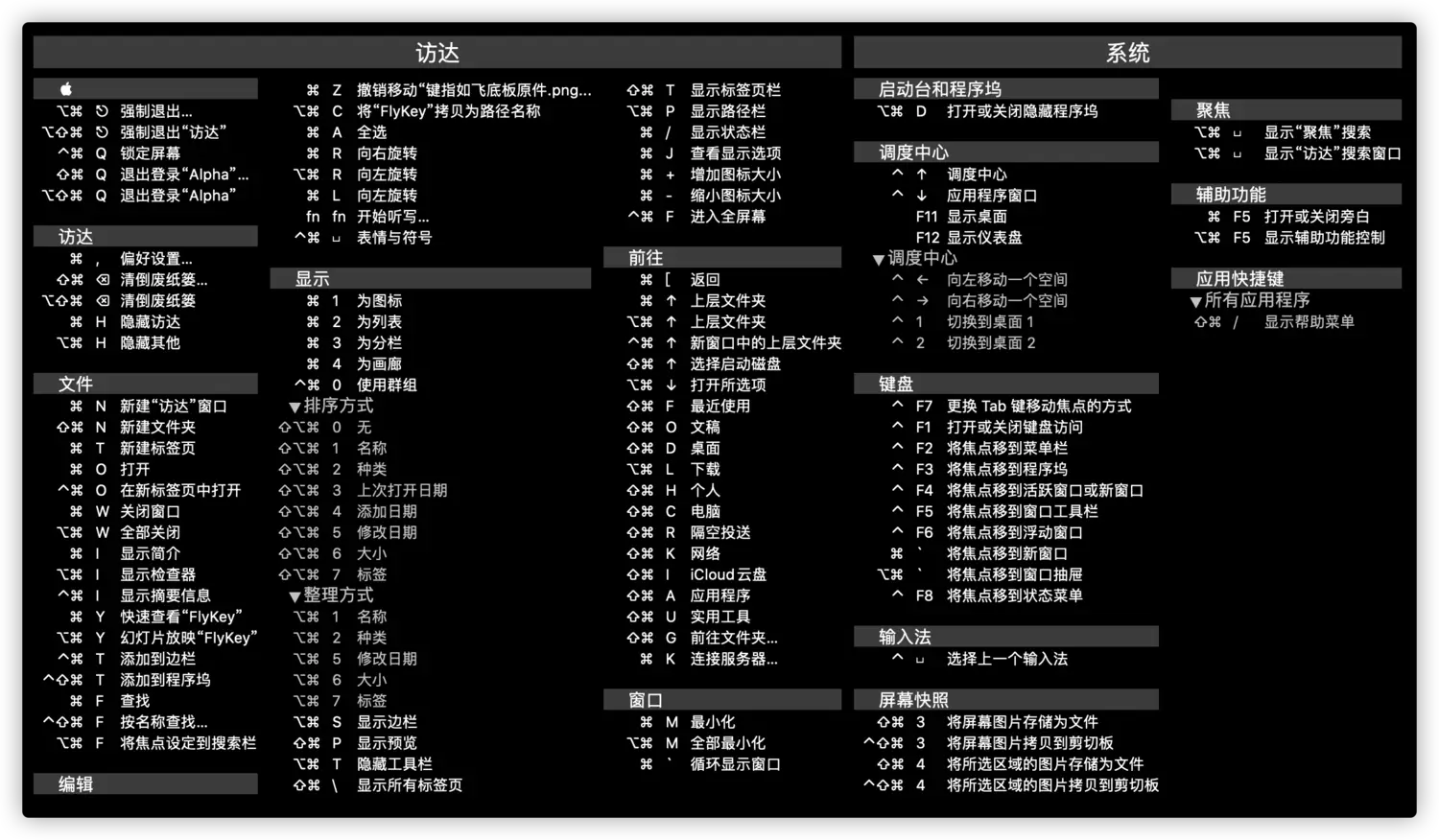
常用快捷键
- 全屏截图 control+shift+alt+3
- 区域截图 control+shift+alt+4
- 截图/录屏启动器 shift+command+5
- 左右切换空间 control + 左右
- 显示所有应用窗口 control + 上箭头
- 显示当前应用窗口 control + 下箭头
- 同一个应用之间切换窗口 Command + ~
- 显示/隐藏拓展坞 command + option + D
- 打开强制退出窗口 Command ⌘ + Option ⌥ + Esc
- 直接强制退出 Command ⌘ + Option ⌥ + Shift ⇧ + Esc
- 最小化当前窗口 Command ⌘ + M
- 启动台,可以通过触发角或者设置默认F5打开
GUI实战
一个软件打开了多个窗口,但你只看到一个窗口?
在菜单栏中,点击应用的 “窗口”(Window) 菜单,最下面就可以看到有哪些窗口
使用 Mission Control(三指/四指上滑)查看所有打开的窗口。或者使用键盘上面的control+上箭头
鼠标右键点击 Dock 上该应用的图标,有多个窗口的选项。
mac OS中哪个剪辑软件最好用
Final Cut Pro
直接去官网下载90天试用
在控制台中执行以下代码刷新试用期限
mv -v ~/Library/Application\ Support/.ffuserdata ~/.Trash,
mac OS设置环境变量
编辑 ~/.zshrc 或 ~/.bash_profile 前,建议备份。
确认当前 Shell 在终端运行以下命令,确认你使用的是哪种 shell:
echo $SHELL
- 如果输出是
/bin/zsh,你用的是 zsh。 - 如果输出是
/bin/bash,你用的是 bash。
方法 1:临时添加(仅当前终端会话有效) 在终端输入:
export 变量名=变量值例如:
export PATH=$PATH:/usr/local/bin这种方式在关闭终端后会失效。
方法 2:永久添加(写入配置文件)
- 对于 zsh:
- 执行以下命令追加环境变量到~/.zshrc文件中
echo "export 变量名='变量值'" >> ~/.zshrc也可以手动修改
 1. 打开终端,编辑 `~/.zshrc` 文件:
     ```bash
     nano ~/.zshrc
     ```
 2. 在文件末尾添加:
     ```bash
     export 变量名=变量值
     ```
 3. 保存并退出 在nano编辑器中,按Ctrl + X,接着按Y,再按Enter以保存并关闭文件。
应用更改:
source ~/.zshrc验证 重新打开一个终端窗口,然后执行
echo $变量名
- 对于 bash:
- 执行以下命令追加到
~/.bash_profile:echo "export 变量名='变量值'" >> ~/.bash_profile
当然你也可以手动修改,不在赘述
- 应用更改:
source ~/.bash_profile - 验证
echo $变量名
注意:
- 如果需要添加到
PATH,建议用$PATH保留现有路径,例如:
export PATH=$PATH:/新路径- 确保路径正确,避免语法错误。
- 如果需要添加到
- 删除环境变量
方法 1:临时删除(仅当前终端会话)
使用 unset 命令:
unset 变量名
方法 2:永久删除
- 打开对应的 shell 配置文件(
~/.zshrc或~/.bash_profile)。 - 找到包含
export 变量名=变量值的行,删除或注释掉(在行首加#)。 - 保存并退出。
- 应用更改:或
source ~/.zshrcsource ~/.bash_profile
- 查看所有环境变量:
printenv 或者 env
命令行实战
macOS 下更改文件夹及文件所有者为 zata 用户的教程
目标
将指定文件夹及其下所有文件的权限更改为 zata 用户。
步骤
打开终端:
- 使用
Command + T或在应用程序中打开「终端」。
- 使用
更改所有者:
- 运行以下命令,将文件夹及其内容的所有者设为
zata:sudo chown -R zata /path/to/your/folder- 替换
/path/to/your/folder为实际文件夹路径(如/Users/yourname/Documents)。 sudo需要管理员密码。
- 替换
- 运行以下命令,将文件夹及其内容的所有者设为
(可选)设置权限:
- 若需设置具体权限(例如只给
zata读写权限),运行:sudo chmod -R u=rwX,go= /path/to/your/folder
- 若需设置具体权限(例如只给
验证更改:
- 检查文件所有者和权限:
ls -l /path/to/your/folder - 包含隐藏文件:
ls -ld /path/to/your/folder/* /path/to/your/folder/.*
- 检查文件所有者和权限:
注意事项
- 确保
zata用户存在(用id zata检查)。 - 确认路径正确,避免误操作。
- 更改权限前备份重要数据。
新 Mac 快速配置(Git、Node 与 UV)
新 Mac 到手,先把开发环境搭起来。本文的核心思路是各司其职:
| 工具 | 职责 |
|---|---|
| Homebrew | 装系统级工具(Git、fnm、ripgrep 等) |
| fnm | Node 版本管理 |
| UV | Python 版本管理 + 包管理 |
不混用职责,不 brew install node,避免升级时互相干扰。
国内用户注意:以下步骤大量依赖 GitHub,建议先配好代理再进行安装。
一、代理配置(国内用户必看)
如果你有可用的代理工具(Clash/V2Ray/Surge 等),推荐直接写入 ~/.zshrc,所有终端会话自动生效:
echo 'export https_proxy=http://127.0.0.1:7890' >> ~/.zshrc
echo 'export http_proxy=http://127.0.0.1:7890' >> ~/.zshrc
echo 'export all_proxy=socks5://127.0.0.1:7890' >> ~/.zshrc
source ~/.zshrc
不同代理软件的端口可能不同,常见的是
7890、1080、6152等,请根据实际情况修改。
验证代理生效:
curl -I https://www.google.com
临时配置(当前终端生效):
export https_proxy=http://127.0.0.1:7890
export http_proxy=http://127.0.0.1:7890
export all_proxy=socks5://127.0.0.1:7890
Homebrew 镜像源(不翻墙的备选):
export HOMEBREW_INSTALL_FROM_API=1
export HOMEBREW_API_DOMAIN="https://mirrors.ustc.edu.cn/homebrew-bottles/api"
export HOMEBREW_BOTTLE_DOMAIN="https://mirrors.ustc.edu.cn/homebrew-bottles"
git -C "$(brew --repo)" remote set-url origin https://mirrors.ustc.edu.cn/brew.git
brew update
二、基础环境
2.1 Xcode Command Line Tools
系统级编译依赖,自带一个基础版 Git:
xcode-select --install
2.2 Homebrew
/bin/bash -c "$(curl -fsSL https://raw.githubusercontent.com/Homebrew/install/HEAD/install.sh)"
三、Git 安装与配置
3.1 安装
Mac 预装的 Git 版本较旧,通过 Homebrew 装最新版:
brew install git
git --version
3.2 基础配置
# 改成你自己的
git config --global user.name "Your Name"
git config --global user.email "your.email@example.com"

# 默认分支名设为 main
git config --global init.defaultBranch main

# 默认编辑器(可选)
git config --global core.editor "code --wait"
3.3 SSH 密钥
生成密钥对并配置到 GitHub,之后 git clone/git push 就无需反复输密码。
# 生成密钥对(ed25519 是目前最推荐的算法,比 RSA 更安全、密钥更短)
# -C 只是加个注释,写邮箱方便你识别这是哪台电脑的 key
# 执行后一路回车,会在 ~/.ssh/ 下生成 id_ed25519(私钥,绝不可泄露)和 id_ed25519.pub(公钥,可以公开)
ssh-keygen -t ed25519 -C "your.email@example.com"

# 启动 ssh-agent(密钥管家),eval 是把环境变量注入当前终端,让终端知道管家的位置
# 执行后会输出类似 "Agent pid 12345"
eval "$(ssh-agent -s)"

# 把私钥交给 ssh-agent 保管,之后整个终端会话内的 git 操作都自动认证,无需再输密码
ssh-add ~/.ssh/id_ed25519

# 把公钥复制到剪贴板(macOS 专属命令),然后贴到 GitHub → Settings → SSH and GPG keys → New SSH key
# 注意:是 .pub 文件(公钥),不是没后缀的私钥!
pbcopy < ~/.ssh/id_ed25519.pub
粘贴到 GitHub/GitLab 的 SSH Keys 设置页面,然后测试连接:
ssh -T git@github.com
3.4 Git 代理(可选)
加速克隆 GitHub 仓库:
git config --global http.proxy http://127.0.0.1:7890
git config --global https.proxy http://127.0.0.1:7890
取消代理:
git config --global --unset http.proxy
git config --global --unset https.proxy
四、Node 环境(fnm)
fnm 是 Rust 写的 Node 版本管理器,比 nvm 快,兼容 .nvmrc。
4.1 安装 fnm
brew install fnm
把 fnm 初始化写入 ~/.zshrc:
echo 'eval "$(fnm env --use-on-cd)"' >> ~/.zshrc
source ~/.zshrc
4.2 安装 Node
# 安装并设为默认版本
fnm install 22
fnm default 22

# 验证
node -v
npm -v
4.3 常用操作
# 查看已安装版本
fnm list

# 切换版本
fnm use 20

# 安装 .nvmrc 中指定的版本
fnm install
fnm use
五、Python 环境(UV)
UV 是 Astral 团队开发的极速 Python 包管理器,一个工具替代 pyenv + pip + venv。
5.1 安装 UV
curl -LsSf https://astral.sh/uv/install.sh | sh
安装脚本一般会自动配置 shell,如果没有,手动添加:
echo 'eval "$(uv generate-shell-completion zsh)"' >> ~/.zshrc
source ~/.zshrc
5.2 安装 Python
uv python install 3.12
5.3 常用操作
# 创建项目(自带 venv)
uv init myproject
cd myproject

# 添加依赖
uv add requests

# 运行脚本
uv run python script.py

# 同步依赖
uv sync
5.4 与 IDE 配合
- VSCode:
Python: Select Interpreter→ 选择myproject/.venv/bin/python - PyCharm:
Previously configured interpreter→ 指向.venv/bin/python
六、其他推荐工具
6.1 系统增强
# 全能启动器,取代 Spotlight,支持剪贴板历史、窗口管理、翻译等
# 安装后建议配置:
#   1. 设置快捷键为 Cmd+Space(替代 Spotlight),把 Spotlight 改绑 Option+Space
#   2. 开启「剪贴板历史」(Cmd+Space → Search Clipboard History),默认保存最近 3 个月
#   3. 在 Store 里安装常用扩展:Window Management、Calculator、Dictionary、System Monitor
brew install --cask raycast

# 窗口分屏(左右半屏、上下、四分之一等)
brew install --cask rectangle

# 菜单栏显示 CPU / 内存 / 网速 / 温度
brew install --cask stats

# 折叠菜单栏右侧图标,避免挤爆
brew install --cask hiddenbar

# 彻底卸载应用,连带删除偏好设置、缓存等残留文件
brew install --cask appcleaner
6.2 开发工具
# 终端,比分屏、搜索、配色都比自带 Terminal 强
brew install --cask iterm2

# API 调试工具
brew install --cask postman

# 数据库 GUI(MySQL / PostgreSQL / MongoDB 等)
brew install --cask tableplus

# 容器化开发
brew install --cask docker
6.3 命令行神器
# 一条命令装完
brew install tree eza bat fd fzf zoxide ripgrep tldr jq htop wget curl httpie
| 工具 | 取代 | 亮点 |
|---|---|---|
| eza | ls | 彩色、git 状态、树形、图标 |
| bat | cat | 语法高亮、行号、Git diff |
| ripgrep (rg) | grep | 极速、自动忽略 .gitignore |
| fd | find | 简洁语法、彩色输出 |
| fzf | — | 模糊搜索文件 / 历史 / 任何列表 |
| zoxide | cd | z xxx 自动跳转去过的目录 |
| tldr | man | 看常用命令的简例,不看长篇手册 |
| jq | — | 命令行处理 JSON,提取字段、格式化 |
| htop | top | 交互式系统监控 |
| httpie | curl | 更友好的 HTTP 请求工具 |
七、验证清单
| 检查项 | 命令 | 期望结果 |
|---|---|---|
| Git 版本 | git --version | 2.x |
| SSH 连接 | ssh -T git@github.com | Hi username! |
| fnm 版本 | fnm --version | 1.x |
| Node 版本 | node -v | v22.x |
| UV 版本 | uv --version | 0.x |
| Python 可用 | uv run python --version | 3.12.x |
八、一键脚本(可选)
把以上流程写成 setup.sh,丢进 GitHub 私有仓库,换机时一条命令跑完:
#!/bin/bash
set -e

echo "==> 检查代理"
if [ -z "$https_proxy" ]; then
    echo "⚠️  先配好代理再运行"
    exit 1
fi

echo "==> Xcode CLT"
xcode-select --install 2>/dev/null || true

echo "==> Homebrew"
command -v brew >/dev/null || \
    /bin/bash -c "$(curl -fsSL https://raw.githubusercontent.com/Homebrew/install/HEAD/install.sh)"

echo "==> 工具链"
brew install git fnm tree ripgrep fd jq

echo "==> Node"
eval "$(fnm env --use-on-cd)"
fnm install 22
fnm default 22

echo "==> UV + Python"
curl -LsSf https://astral.sh/uv/install.sh | sh
uv python install 3.12

echo "==> Git 配置"
read -p "Git 用户名: " name
read -p "Git 邮箱: " email
git config --global user.name "$name"
git config --global user.email "$email"
git config --global init.defaultBranch main

echo "✅ 完成!重启终端生效。"
总结
| 工具 | 用途 |
|---|---|
| Homebrew | 系统工具(Git、fnm、ripgrep…) |
| fnm | Node 版本管理 |
| UV | Python 版本管理 + 包管理 |
各司其职,互不干涉。换机时一条脚本 5 分钟跑完,后续按需扩展即可。