浏览器已经全屏,再点击菜单栏里的 KedaCode 图标,状态面板没有出现。App 进程还在,Console 接口也正常,Rust 编译和本地构建都能通过,用户却用不了这个入口。
这次问题的主要修复,是给原生窗口补上允许加入其他应用全屏空间的行为配置。只有“置顶”不够;先补 FullScreenAuxiliary 后,现场仍未通过,继续加入 macOS 13 起提供的 CanJoinAllApplications,用户点击和后台观测才共同确认正常弹出。过程中还发现了混合缩放、多显示器负坐标下的定位隐患。
这篇记录面向正在做菜单栏工具、任务监控面板、悬浮窗或 Web 技术桌面壳的开发者。重点是如何把窗口行为、进程、权限与验证连接起来。示例来自 KedaCode 的 Tauri 2 客户端;其中的 macOS 概念也适用于其他框架,但具体实现需要按各自窗口类型重新验证。
一、先把“弹出来”写成可以检查的行为
这次需要满足的场景是:另一个软件继续保持全屏,用户点击 KedaCode 菜单栏图标,面板直接出现在当前全屏空间上方。测试时退出全屏,再证明面板可以打开,无法覆盖这个需求。
一个看似简单的状态面板,实际至少包含以下约定:
- 菜单栏入口:程序常驻菜单栏,左键展开或收起面板,右键提供退出入口。
- 临时面板:没有普通标题栏;离开面板时自动收起,关闭按钮也可以只隐藏窗口。
- 固定悬浮:同一个窗口切换为带标题栏的置顶窗口,失焦后继续显示。
- 空间行为:能在普通桌面、其他应用的全屏空间里打开,并且显示在用户正在操作的屏幕上。
- 退出行为:退出 App 时,回收它自己启动的 Console;不影响其他实例和正在运行的任务。
这几个行为应分别测试。把它们都交给一个 alwaysOnTop 开关,会遗漏窗口所属空间、焦点和生命周期等条件。
本次记录的环境与版本如下,不能据此声称覆盖所有 macOS 或 Tauri 版本:
| 项目 | 本次环境 | 需要保留的边界 |
|---|---|---|
| 系统 | 本机 sw_vers 输出 macOS 27.0.1,Apple Silicon | 没有在 macOS 12 实机复测 |
| 桌面框架 | Rust + Tauri 2.12.4 | 不是 SwiftUI 或 Electron 的直接验证 |
| 原生绑定 | objc2 0.6.5、objc2-app-kit 0.3.2 | 主线程、所有权与系统版本仍需检查 |
| 显示器 | 三块屏幕,包含负坐标和不同缩放比例 | 未系统覆盖热插拔、旋转与所有排列 |
| 数据来源 | 本机 Console 的已有 HTTP API | 原生壳不再实现一套任务状态业务逻辑 |
二、桌面壳负责窗口,Console 负责业务
KedaCode 原本已经有网页看板和本机 Console。桌面需求是让状态更容易被看到,因此复用已有页面和 API,比再做一套原生业务界面更合适。
当前菜单栏 App 启动自己的 kc console --no-browser --port <动态端口>,等待就绪后,在 WebView 中加载这个 Console 的精简页面。任务状态、影响树等数据仍由已有后端负责。原生部分处理菜单栏、窗口样式、位置和子进程。
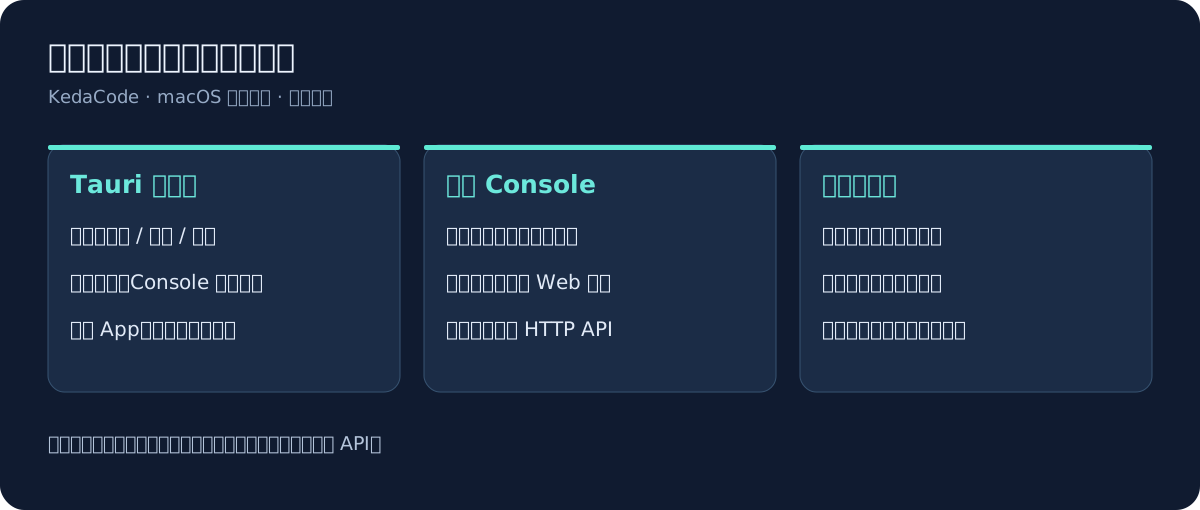
机制示意:图中的箭头表示职责与读取关系,不是运行截图。它解释了为什么窗口不出现时,应该先检查原生入口,而不是直接重写任务 API。
仓库中还保留了 pywebview 独立窗口路径。两者的产品边界需要说清:
| 路径 | 适合的用途 | 不能自动获得的能力 |
|---|---|---|
| 浏览器看板 | 查看任务、执行完整管理流程 | 常驻系统菜单栏与原生窗口行为 |
| pywebview 小窗 | 从网页临时打开一个独立窗口 | 安装 WebView 依赖不会自动变成菜单栏 App |
| Tauri 菜单栏 App | 点击顶部图标展开状态、切换固定悬浮 | 仍需处理 macOS 空间、焦点、权限和打包 |
框架选择应围绕入口需求。只是需要一个临时网页窗口时,没有必要先做完整桌面发行链路;明确需要菜单栏、悬浮模式和 App 生命周期时,才值得承担原生壳的维护成本。
三、置顶、跨桌面和跨应用全屏是不同条件
1. 窗口层级不能替代空间归属
“置顶”主要处理窗口层级。macOS 的 Space 则决定窗口出现在哪个桌面或全屏空间。窗口层级足够高,也可能没有进入用户当前所在的 Space。
本次先设置置顶,再补充 CanJoinAllSpaces 和 FullScreenAuxiliary,仍未满足现场需求。Apple 对 canJoinAllApplications 的说明明确针对浮动窗口和系统覆盖层:允许符合条件的窗口加入其他应用的全屏空间与 Stage Manager 窗口集合。三个 Stage Manager 行为标志 primary、auxiliary、canJoinAllApplications 彼此互斥,配置时需要清理冲突。Apple:canJoinAllApplications
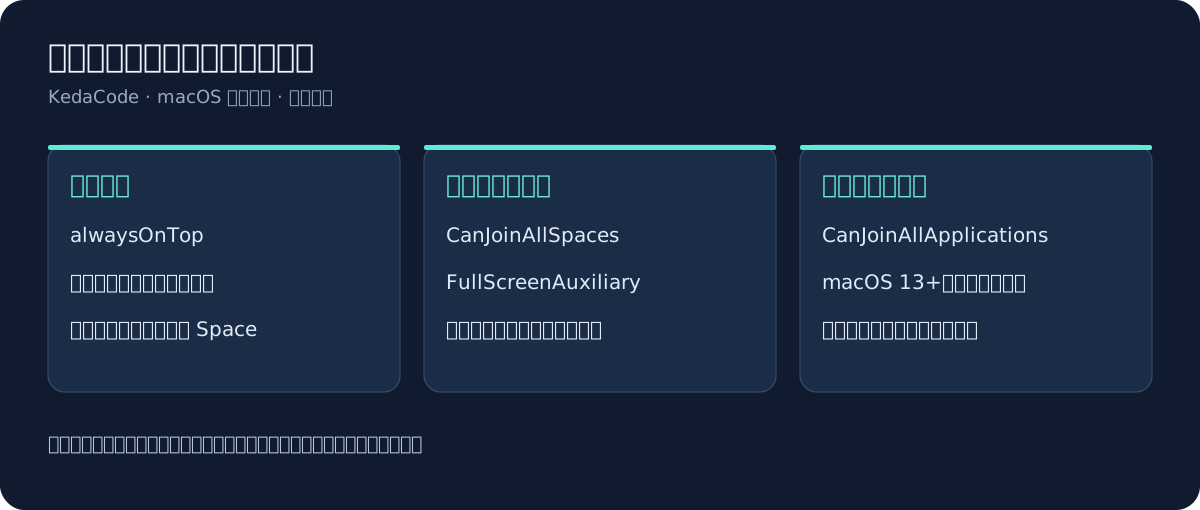
机制示意:三个条件解决不同问题。最后一项对应本次“其他软件保持全屏时弹出面板”的实际入口。
2. 本次落地的原生窗口配置
下面片段来自实现中的核心配置,省略了 Tauri setup 外层。window 是当前仍存活的 WebviewWindow,这段代码在 UI 主线程执行:
use objc2_app_kit::{NSWindow, NSWindowCollectionBehavior};

app.set_activation_policy(tauri::ActivationPolicy::Accessory);

let native_pointer = window.ns_window()?;
// 指针由仍存活的 Tauri 窗口持有,只借用,不释放或转移所有权。
let native_window = unsafe { &*native_pointer.cast::<NSWindow>() };

let collection_behavior = (native_window.collectionBehavior()
    & !NSWindowCollectionBehavior::FullScreenPrimary)
    | NSWindowCollectionBehavior::CanJoinAllSpaces
    | NSWindowCollectionBehavior::FullScreenAuxiliary;

let collection_behavior = if objc2::available!(macos = 13.0) {
    (collection_behavior
        & !(NSWindowCollectionBehavior::Primary
            | NSWindowCollectionBehavior::Auxiliary))
        | NSWindowCollectionBehavior::CanJoinAllApplications
} else {
    collection_behavior
};

native_window.setCollectionBehavior(collection_behavior);
Accessory 用于菜单栏型应用的激活策略。本项目通过运行时调用设置;本次没有把 LSUIElement 写入 Info.plist,也没有通过额外设置该键做对照实验,不能把这次修复归因于它。Apple:Accessory 激活策略
系统版本判断来自实际 SDK:本机 NSWindow.h 将 CanJoinAllApplications 标为 macOS 13.0 起可用。保留旧系统分支,只能说明代码有兼容处理,不能说明 macOS 12 的用户流程已经通过。
这一轮也没有把 NSWindow 改造成 NSPanel。如果现有窗口行为配置已经满足产品需求,先保留窗口实现;确实需要非激活面板、特殊键盘行为等能力时,再单独评估 NSPanel,不要把没有实测的方案记成已完成的修复。
3. 不要把最终组合修复写成充分的单变量实验
这次可以确认:前一版用户反馈“完全没有弹出”,补充跨应用空间行为后,用户实际点击确认“正常弹出”,后台同时记录到屏幕内可见窗口与另一个应用的全屏状态。
但整个过程中还改过定位逻辑,也使用过诊断构建。现有证据支持这套组合修复在本机环境生效,没有完成每个标志逐一增删的完整实验。因此经验可以推广为排查顺序和实现参考,不应写成“任何框架只加这一行就一定解决”。
四、多显示器定位:统一坐标系,再做边界约束
1. 主屏左侧和上方出现负坐标是正常布局
本机的显示器布局包含这些桌面坐标:
主屏:       origin=(0, 0)        size=(1710, 1112)
上方屏幕:   origin=(0, -1440)    size=(2560, 1440)
左侧屏幕:   origin=(-1080,-1200) size=(1080, 1920)
不能因为坐标是负数,就直接把它截断到零。那会把本来位于上方或左侧屏幕的窗口拉回主屏。
排查时还观察到过窗口坐标落在所有屏幕之外。它是需要处理的独立定位隐患;由于没有做隔离对照,不把它单独认定为最初全屏故障的唯一原因。
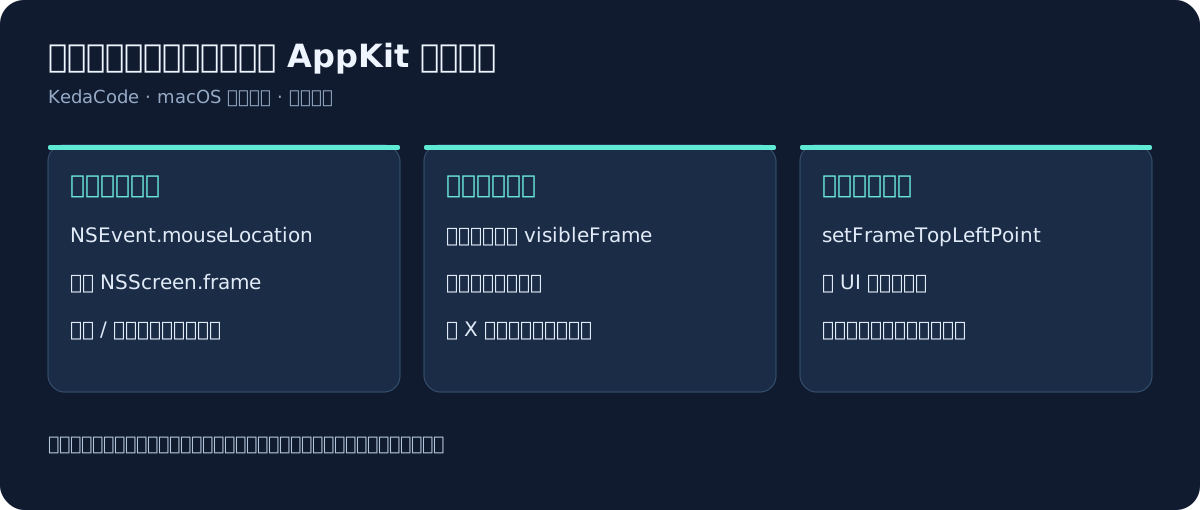
布局示意,不按实际屏幕比例绘制。它支撑的结论是:负坐标合法,混合缩放时应明确坐标来源。
2. 不要混用截图像素、框架物理坐标和 AppKit 坐标
本次真实菜单栏点击日志出现过物理坐标约 x=2383,而窗口观测使用的是另一套桌面坐标。把这些数值直接拼在一起计算,可能重复缩放;拿截图上的像素去模拟点击,也需要确认工具的坐标映射。
Tauri 提供了 Physical/Logical 类型,AppKit 也有自己的坐标系统。框架里的通用定位插件可以作为起点,但在多个不同缩放比例的屏幕上,仍需核查它怎样取得托盘矩形、使用哪个屏幕的缩放因子,以及窗口位置 API 最终接受什么单位。
本次 macOS 分支统一使用 AppKit 的逻辑坐标:
- 找当前屏幕:读取
NSEvent::mouseLocation(),在NSScreen::screens()中找到包含该点的屏幕。 - 取得可见区域:使用该屏幕的
visibleFrame(),避免只拿整块屏幕的尺寸。 - 取得窗口尺寸:读取原生
NSWindow.frame(),保持与屏幕相同的坐标系统。 - 计算位置:横向以鼠标为中心,约束在屏幕可见范围内;纵向放到可见区域顶部。
- 一次性交给原生 API:调用
setFrameTopLeftPoint(),不再经过一轮物理像素换算。
AppKit 屏幕坐标通常以左下角为基准,而许多桌面工具和窗口观测接口采用左上角方向。这个流程让计算与设置都留在同一套 API 内,减少人为翻转和缩放。
核心计算如下,片段中的 pointer、visible_frame 和 native_window 都来自上述 AppKit 路径:
use objc2_foundation::NSPoint;

let window_width = native_window.frame().size.width;
let rightmost_x = (visible_frame.origin.x
    + visible_frame.size.width
    - window_width)
    .max(visible_frame.origin.x);

let panel_x = (pointer.x - window_width / 2.0)
    .clamp(visible_frame.origin.x, rightmost_x);

native_window.setFrameTopLeftPoint(NSPoint::new(
    panel_x,
    visible_frame.origin.y + visible_frame.size.height,
));
这段实现针对当前尺寸的面板。窗口高于可见区域、屏幕热插拔、旋转、菜单栏自动隐藏以及切换模式期间鼠标已离开图标等情况,还需要各自的验证。使用鼠标位置定位也意味着:程序化打开窗口时,需要另外明确目标屏幕,不能假定鼠标一定在菜单栏图标上。
原生调用必须留在 UI 主线程。当前实现用 MainThreadMarker::new() 检查前提,失败时返回错误。以后若把调用入口改到后台任务或异步工作线程,应显式调度回主线程,不能因为拿到了一个指针就直接使用 AppKit。
五、菜单栏面板与固定窗口要有明确的状态转换
临时面板和固定悬浮窗可以复用一个窗口,但它们对失焦的处理不同。当前约定是:未固定时失焦自动隐藏;固定后保留显示,并提供原生标题栏。
实现时先更新 pinned 状态,再切换装饰、置顶和焦点。否则切换窗口样式引起的失焦事件,可能仍按旧状态把窗口藏起来。切换失败时,至少要恢复状态和已经调整的外观,并把失败告诉界面;不应让按钮显示“已固定”,窗口却仍按临时面板运行。
菜单栏点击、失焦和关闭应分开理解:
- 图标切换:当前显示时收起,当前隐藏时定位并显示。
- 面板失焦:按是否固定决定隐藏,不等于退出 App。
- 窗口关闭:可以拦截关闭请求并隐藏,保留菜单栏入口。
- 菜单退出:退出 App,触发自有资源回收。
不要静默丢弃 show()、set_focus() 或定位失败。用户看到的都是“不出现”,开发者却需要区分调用失败、位置不对、没有进入当前 Space,以及刚显示就被隐藏。
这次还出现过一次验证误判:用户点击后回到聊天窗口回复,面板按约定失焦收起。此时再读取“没有窗口”,不能说明它刚才没有弹出。需要在点击前启动观察,保留状态变化,而不是只查询回复后的瞬间。
六、验证原生窗口,要保留全屏和点击入口
1. 编译、接口和真实点击各证明一件事
本次运行了 Rust 格式检查、Clippy、release 构建和文档构建,也检查了安装后的 Console 版本端点。它们分别能证明代码可编译、静态检查通过、产物存在和服务就绪,无法单独证明全屏覆盖行为。
实际验证必须保留这些条件:另一个应用处于全屏、用户点击原生菜单栏入口、原生窗口真实显示在屏幕内。用浏览器直接打开精简页面,或者手动调用一个窗口显示函数,都不能替代这一条路径。
自动化工具也遇到了两个限制:后台菜单栏 App 没有可读窗口时,工具会超时;System Events 的菜单项动作以及若干坐标点击,没有稳定触发 Tauri 自定义托盘视图的点击回调。这是本次工具路径的观测结果,不能推广为所有 macOS 菜单栏 App 都无法自动化。
2. 最终采用人工触发,后台记录真实窗口
在自动触发不可靠时,改由用户实际点击,后台先启动轮询。诊断日志确认点击的 Down 和 Up 都进入了托盘回调;WindowServer 记录屏幕内可见窗口;同时读取 Safari 的 AXFullScreen。
本次一条实际观测的摘要如下,时间为机器记录的 UTC:
{
  "observed_at": "2026-10-20T05:27:59.587339+00:00",
  "visible": true,
  "window": {
    "kCGWindowIsOnscreen": true,
    "bounds": {"X": 965, "Y": 40, "Width": 418, "Height": 616}
  },
  "safari_fullscreen": "true"
}
随后用户明确反馈“正常弹出”。这里的 "true" 是 AppleScript 原始文本返回值,不是重新设计的 API JSON 布尔契约。
这组证据同时包含真实输入、系统观察和用户确认,足以支持“本机这次全屏弹出正常”。但单独一个 AXFullScreen=true 并不能证明窗口间的遮挡关系;窗口屏幕坐标、可见观测与人的实际确认仍然需要一起看。
3. 证据的限制也要保存
可见状态记录的两个区间分别约为一秒和三秒,不能写成“连续显示满五秒”或“长时间稳定性验证通过”。完整屏幕截图没有成功取得,本文的配图均为机制示意。
完成真实点击验证的是源码诊断构建。随后移除临时诊断输出,构建本地 release App、核对构建产物与安装副本的二进制哈希,并重新检查 Console 启动。没有在安装后的 release 构建上再独立完成一次相同全屏点击,因此也不把启动检查写成 release 全流程验收。
后续复测可以沿下面的表执行;这里列的是回归范围,不代表本次全部完成:
| 场景 | 要观察的结果 | 本次证据 |
|---|---|---|
| 其他软件全屏时点击图标 | 当前空间出现面板 | 用户真实点击、系统可见记录、用户确认 |
| 失焦后收起 | 未固定面板隐藏 | 现场观察到状态变化,未做完整专项对照 |
| 固定后切换其他软件 | 窗口保留,仍可交互 | 未完成系统化复测 |
| 不同缩放、负坐标屏幕 | 面板在目标屏幕可见范围内 | 有现场排查和修复,未覆盖所有排列 |
| 屏幕热插拔、旋转 | 位置恢复且没有失联窗口 | 未验证 |
| macOS 12 | 兼容分支实际可用 | 未验证 |
| release 安装后重跑全屏点击 | 与诊断构建行为一致 | 只做了安装哈希和启动检查 |
七、辅助功能已开启,脚本为什么还被拒绝
1. 桌面工具与脚本可能属于不同授权主体
本次最初看见 Codex Computer Use 和 CuaDriver 已开启相关权限,但从命令执行环境运行 AppleScript,仍返回:
osascript is not allowed assistive access
随后曾根据父进程链,把 codex 后台程序加入权限列表,仍未解决。这个判断不准确:进程父子关系不足以代替 macOS 的实际权限归属。
查询 TCC 审计日志后,才确认这次请求的 responsible 是 Terminal,requesting 是 osascript。用户开启 Terminal 的权限后,同一脚本才成功读取菜单栏和窗口信息。这里的结论仅适用于本次启动链路;从其他 IDE、任务服务或 App 启动时,归属可能不同。
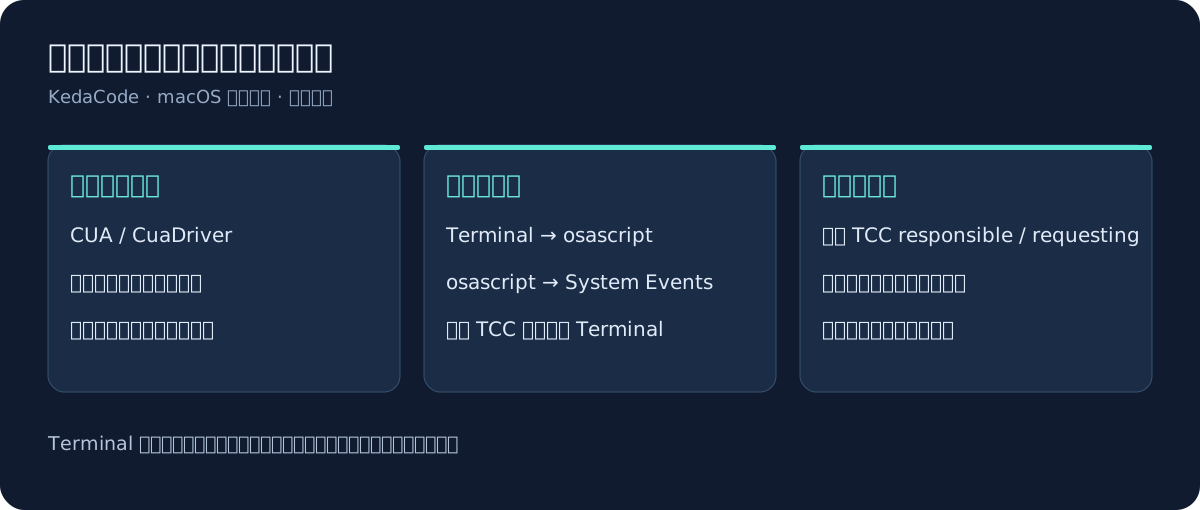
本次权限归属示意:桌面工具授权成功,不会自动证明另一条脚本执行链也有权限。图中的 Terminal 来自 TCC 实际记录。
遇到类似报错,可以先执行最小只读探针,再看系统日志:
osascript -e 'tell application "System Events" to get name of first application process whose frontmost is true'

/usr/bin/log show --last 5m --style compact \
  --predicate 'subsystem == "com.apple.TCC" AND eventMessage CONTAINS "osascript"'
日志输出和字段会受系统版本、日志保留及隐私设置影响。本次能看到归属,不等于任何机器都能得到同样完整的信息。优先查证拒绝原因,再让用户授权相应程序,避免让用户反复开关一个已经正确授权、却与当前请求无关的应用。
2. 权限入口的名称也有版本差异
可以通过这个系统链接调起权限页:
open 'x-apple.systempreferences:com.apple.preference.security?Privacy_Accessibility'
资料里常把它称作“隐私与安全性 → 辅助功能”。本次机器打开后的实际英文页面标题是 Device Control and Data Access,与用户按“辅助功能”寻找入口时的预期不同。说明操作步骤时,应同时给出系统链接,并以当前页面内容为准,不要坚持旧名称一定能在所有版本上找到。Apple:允许辅助功能应用访问 Mac
辅助功能、自动化、屏幕录制是不同权限。能够通过 System Events 读取和操作 UI,不代表 screencapture 一定能成功。本次就遇到了窗口控制恢复、完整屏幕截图仍未取得的情况。
权限由用户决定。应用或 Agent 应说明具体需要控制哪个入口、由哪个程序提出请求,并让用户完成系统授权;没有必要通过关闭系统保护或批量授予无关权限来排查。
八、Console 是子进程,窗口隐藏不等于服务退出
1. 所有权要落在进程句柄上
菜单栏 App 启动自己的 Console 后,保存 Rust 的 Child 句柄。用户隐藏面板时保留服务;从菜单里退出 App 时,只回收自己持有的子进程,并执行 wait()。
不要用 killall python 或匹配所有 kc 进程的方式收尾。同一台开发机器可能同时运行网页 Console、多个仓库的 daemon、任务执行器和临时小窗,名称相近不代表归同一个窗口所有。
启动也有竞态:如果用户在 Console 尚未准备好时退出,后台启动线程可能刚创建子进程。当前实现用 shutting_down 状态和子进程槽位锁协调;发现 App 已在退出,就立即回收新建子进程,而不继续登记为正常运行。
2. 随机端口只解决一部分问题
本项目先分配回环地址上的空闲端口,再启动 Console,轮询版本端点,确认服务可用后才导航 WebView。不能把“spawn 成功”写成“页面已经能用”。
探针还应设置请求超时和整体启动期限,识别子进程提前退出,并把失败写入用户能找到的日志。本项目的桌面日志位于:
~/Library/Logs/KedaCode/desktop-console.log
绑定空闲端口后释放、再交给子进程绑定,仍存在短暂的端口竞争窗口;这次没有做竞争压力测试。若以后问题频繁出现,可以再评估重试或更直接的监听句柄传递,不必提前把简单启动器扩成一套服务编排平台。
3. 前端更新与后端更新的生效方式不同
静态网页资源可以在请求时从磁盘读取;后端路由和业务模块通常在 Console 进程启动时装配。只重建页面、刷新 WebView,无法保证正在运行的后端加载了新的状态判定逻辑。
本项目因此区分:仅更新前端静态产物时刷新页面;涉及后端代码时重启相应 Console;涉及 Rust 原生代码时重新构建、安装并重启桌面 App。重启时要认准当前窗口自己使用的 Console,不要顺手中断任务执行 daemon。
九、桌面壳还要处理启动环境与本机桥接边界
1. Finder 启动环境不同于终端
命令在终端能运行,双击 App 却提示找不到 kc,需要先检查启动环境。Tauri 官方文档也提醒,GUI 应用不会直接继承 shell dotfiles 中配置的 PATH。Tauri:macOS Application Bundle
当前实现会检查用户目录下的 CLI 安装位置、Homebrew 常见位置,再检查进程 PATH。它没有假设 Finder 会加载 .zshrc,也没有在失败时自动安装全局工具。
开发中还可以从源码路径推导工作目录。本项目这么做能服务当前本机源码构建,但复制 App 到另一台没有源码的机器上时不能依赖它;公开分发需要另行设计资源和外部运行时的查找方式。
2. 本机页面获得原生能力,也要有范围
当前面板加载动态端口上的 127.0.0.1 页面,通过 Tauri 命令切换固定状态和隐藏窗口。允许一个来源调用桥接命令,是独立于“HTTP 请求能否访问接口”的边界。Tauri 的 Runtime Authority 会检查调用来源、capability 与权限范围。Tauri:Runtime Authority
动态端口与同一份前端页面有复用价值,但“本机”不等于“任何本机页面都应拥有同样能力”。原生壳不应接受外部页面随意指定导航 URL、shell 命令或窗口加载目标。
本次本地壳仍有宽泛回环 URL 匹配和未启用 CSP 等配置,并未完成正式发行级别的收紧与安全验收。记录中保留这个现状,不能因为已经配置 capability 就声称所有桥接风险已解决。
十、做出本机 App 与完成公开发行是两条交付线
这次交付的是本机自用的 KedaCode.app,不是已经签名、公证并公开发布的安装包。也没有在测试通过后顺手发布 PyPI、GitHub Release 或推送版本标签。
本项目完整本地构建入口包括前端静态产物同步和 App 构建:
just desktop-install
仅改 Rust 原生逻辑、已有前端产物不变时,这次使用过以下较窄的构建路径:
cargo fmt --check --manifest-path desktop/src-tauri/Cargo.toml
cargo clippy --manifest-path desktop/src-tauri/Cargo.toml --offline -- -D warnings
pnpm --dir desktop exec tauri build --ci --bundles app -- --offline
这里的 --offline 依赖本机已有完整依赖缓存,不能当作新机器的首次安装命令。项目完整入口也可能随仓库演进变化,应以当前 justfile 为准。
构建目录与安装目录要分清:
构建产物:desktop/src-tauri/target/release/bundle/macos/KedaCode.app
本机安装:~/Applications/KedaCode.app
替换前先退出旧实例,并确认目标 App 的 bundle identifier,避免覆盖同名的其他应用。退出是异步过程,本次也遇到过刚发出退出请求就立刻重开导致 -600 的情况;等待旧实例退出后再启动,问题消失。复制后可核对二进制哈希,再检查新进程与它的 Console 是否就绪。
App bundle 本身包含可执行文件、Info.plist、资源等内容,复制一个文件或仅保留构建目录中的旧 App,都不能说明当前安装已更新。Tauri 会为 macOS 生成 .app,并允许通过额外 Info.plist 扩展配置。Tauri:App bundle 结构与原生配置
如果以后要给其他用户安装,应单独规划 Developer ID 签名、公证、运行时与资源分发、更新和回滚。Apple 官方提供了站外分发的签名与公证流程;本次没有执行这些步骤。Apple:Developer ID、Apple:分发前公证
十一、状态面板还要区分当前状态与历史结果
这次开发最初还遇到过另一类误报:几个已关闭 Issue 在小窗里显示“阻塞”。它与原生窗口弹出是两件独立的事,不能用修窗口来解释状态错误。
原因在数据回落:监控快照主要扫描队列中的开放 Issue;Issue 关闭或离开队列后,快照不再包含它。任务摘要回退到本地运行账本,把以前某次执行的 failed/blocked 当成当前仍需值守的阻塞。
修复后的规则是:当前快照明确记录已关闭,就优先显示关闭;存在当前阻塞标签,才依据当前事实显示阻塞;只有历史失败、缺少当前状态时,保留上次结果并把当前状态记为“未知”。“没有读到当前状态”不能直接解释成“已关闭”,也不能继续解释成“现在阻塞”。
对于一个常驻菜单栏的小面板,这种语义尤其重要。窗口面积越小,红色状态标记越容易被当作当前事实;历史与当前混在一起,会让一个已经收口的任务长期占据活动列表。
十二、下一次按什么顺序排查
再次遇到“菜单栏点了没反应”,可以按证据逐层缩小范围:
- 确认原生实例:记录 App 路径、PID、二进制版本或哈希,确认不是只重建了源码,却仍运行旧安装副本。
- 确认真实入口:其他软件是否确实全屏;图标点击是否产生原生 Down/Up 事件;自动化是否实际命中了当前屏幕上的图标。
- 检查窗口位置:记录窗口矩形、各屏幕原点、可见区域与缩放比例,先判断窗口是否在任何可见屏幕内。
- 检查空间行为:分别核对置顶、跨 Space、加入其他应用全屏空间的配置,以及系统版本和互斥标志。
- 记录显示与焦点:保留显示调用结果、焦点变化、隐藏原因;观察应在点击前启动,避免把事后失焦当作从未显示。
- 核对权限归属:脚本失败时查具体拒绝和 TCC 归属,不凭应用显示名称或父进程链直接让用户授权。
- 检查服务与资源:确认 Console 就绪、页面资源存在、前后端改动已被对应进程加载。
- 完成目标构建验证:本机调试通过后,核对安装产物,并补上对应 release、系统版本和显示器场景的验证。
给每一层留下能回答问题的证据,比一开始加入一组自动重启、全局置顶或清理进程的“兜底”更有用。这次可以复用的经验是:把原生窗口放进真实的全屏空间、显示器布局和权限链路里验证,才能判断一个菜单栏入口是否真的可用。