
实现从 Windows 开发机通过 CI/CD 部署到另一台 Windows 机器的方法
要实现从一台 Windows 开发机通过 CI/CD 直接部署到另一台 Windows 机器,最主流且最稳定的做法是:在目标 Windows 机器上安装一个“自托管运行器 (Self-hosted Runner 或 Agent)”。
这样一来,CI/CD 平台就可以直接向你的目标机器发送指令,让它自动拉取最新代码(或构建好的程序包)、替换旧文件并重启软件。
以下是实现这一目标的标准流程,以目前最常用的 GitHub Actions 为例(GitLab CI/CD 或 Azure DevOps 的原理几乎完全相同):
开发机上,你编写代码,然后执行 git push 命令将代码推送到云端仓库(如 GitHub)。
云端代码仓库(如 GitHub)检测到代码更新后,会触发 CI/CD 流程。此时,目标机器上运行的后台程序(Runner)接收到来自云端的指令,会自动在本地执行编译、覆盖文件和重启软件的脚本。
在你的目标机器上配置 Runner 是最关键的一步。你需要让目标机器和云端仓库建立连接。具体步骤如下:
在 GitHub 上,进入你的代码仓库,点击 Settings,然后选择 Actions,再进入 Runners 页面。点击 New self-hosted runner,选择 Windows 操作系统及对应的架构(通常是 x64)。
随后,在你的目标 Windows 机器上打开 PowerShell,按照 GitHub 页面上提供的步骤逐行复制并运行命令。这些命令会下载 Runner 程序、进行身份验证并将其注册到你的仓库中。
在配置的最后一步,建议将 Runner 安装为 Windows 服务 (Windows Service),这样目标机器每次开机都会自动启动 Runner,随时准备接收部署任务。
在目标机器上更新软件时,通常会遇到“文件被占用”的问题。因此,你需要写一个简单的 PowerShell 脚本来处理部署逻辑。例如,你的软件运行在 C:\MyApp:
- 停止正在运行的软件进程(或 Windows 服务)。
- 将新编译好的文件复制到
C:\MyApp并覆盖。 - 重新启动软件。
在你的开发机上,在项目根目录下创建一个文件夹 .github/workflows/,并在其中新建一个文件(例如 deploy.yml),填入以下内容:
name: Windows Auto Deploy

# 当推送到 main 分支时触发
on:
  push:
    branches: [ "main" ]

jobs:
  build-and-deploy:
    # 这里的 self-hosted 是关键,它告诉 GitHub 在你的目标机器上运行这些步骤
    runs-on: self-hosted

    steps:
      - name: 1. 获取最新代码
        uses: actions/checkout@v4

      - name: 2. 编译项目 (根据你的语言修改)
        run: |
          echo "开始编译..."
          # 例如 C# 项目: dotnet build -c Release
          # 例如 Node 项目: npm install && npm run build

      - name: 3. 停止当前运行的程序
        run: |
          # 假设你的程序叫 MyApp.exe
          Stop-Process -Name "MyApp" -ErrorAction SilentlyContinue
          # 如果是 Windows 服务,使用: Stop-Service -Name "MyService"

      - name: 4. 部署/覆盖文件
        run: |
          echo "复制文件到运行目录..."
          # 将编译好的产物复制到目标文件夹 (根据实际路径修改)
          Copy-Item -Path ".\bin\Release\net8.0\*" -Destination "C:\Deployments\MyApp" -Recurse -Force

      - name: 5. 重启程序
        run: |
          echo "启动程序..."
          # 启动进程或重启服务
          Start-Process -FilePath "C:\Deployments\MyApp\MyApp.exe"
          # 如果是 Windows 服务,使用: Start-Service -Name "MyService"
在配置 Runner 时,需要注意权限问题。Runner 默认以配置它的用户身份运行。如果你需要操作 C 盘敏感目录或管理 Windows 服务,确保 Runner 对应的用户(或服务账号)具有管理员权限。
此外,如果你的目标机器性能较弱,或者不想安装编译工具链,可以将 CI/CD 拆分为两个 Job:第一个 Job 使用 GitHub 官方的云端 Windows 服务器进行编译并上传产物 (Artifacts);第二个 Job 运行在 self-hosted 的目标机器上,只负责下载产物并覆盖文件。
Self-hosted Runner 搭建教程
当 GitHub Actions 的免费额度用完,或者需要在特定硬件/内网环境上执行构建时,可以将自己的机器注册为 Self-hosted Runner。它不消耗 GitHub Actions 分钟数,job 会直接运行在你的机器上。
注册 Runner
进入仓库 Settings → Actions → Runners → New self-hosted runner(组织级别则在组织 Settings 中),选择对应的操作系统和架构,页面会生成一段包含一次性 registration token 的命令,照着执行即可。
Linux 安装示例
mkdir actions-runner && cd actions-runner

# 版本号以 GitHub 页面给出的为准
curl -o actions-runner-linux-x64-2.325.0.tar.gz -L \
  https://github.com/actions/runner/releases/download/v2.325.0/actions-runner-linux-x64-2.325.0.tar.gz

tar xzf actions-runner-linux-x64-*.tar.gz

./config.sh --url https://github.com/<用户名>/<仓库> --token <页面生成的token>

# 前台测试运行
./run.sh

# 生产环境建议注册为系统服务
sudo ./svc.sh install
sudo ./svc.sh start
Windows 安装示例
在 PowerShell 中执行(建议在 C:\actions-runner 这类位于驱动器根目录下的短路径中安装;注册为服务时需要在管理员权限下执行):
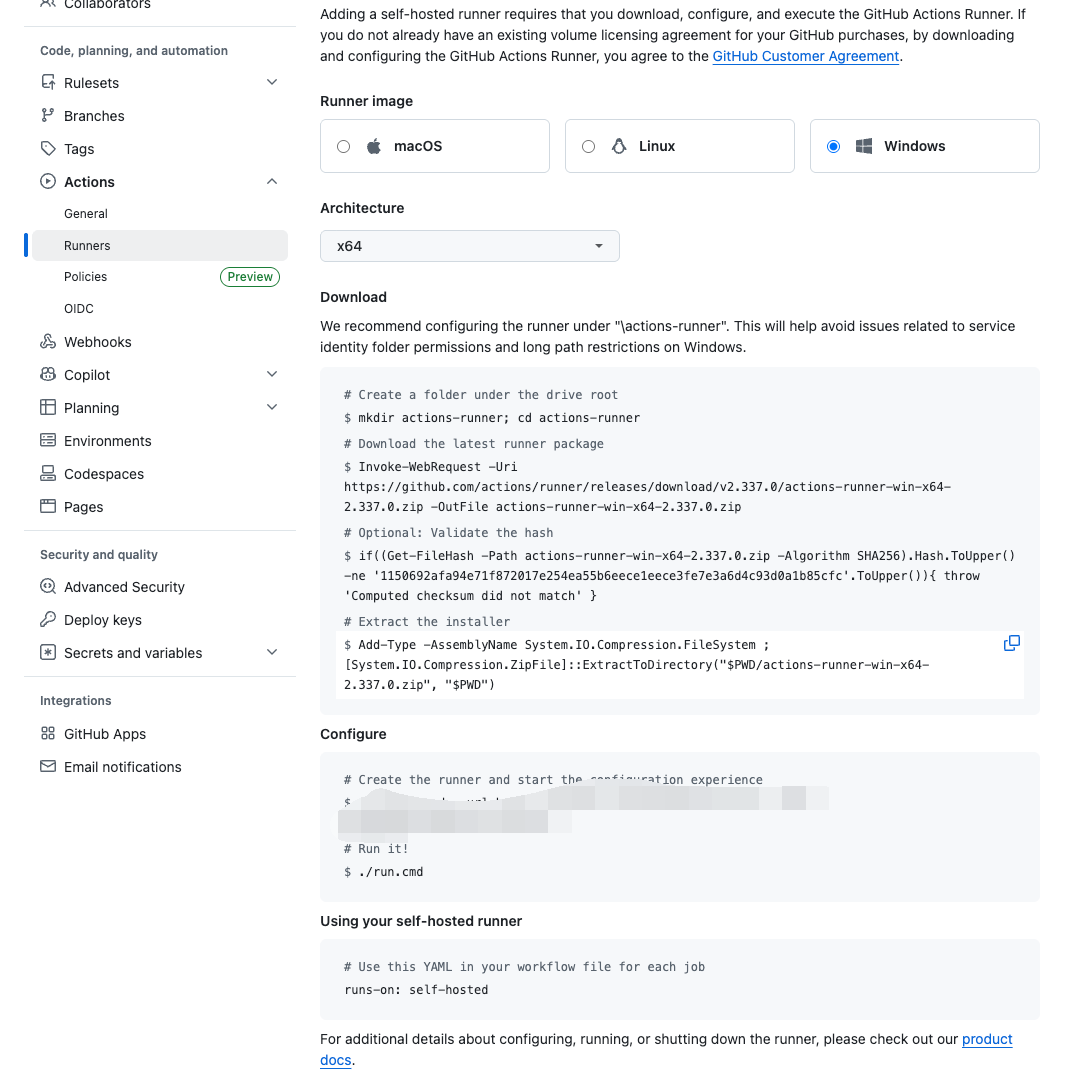
# 在驱动器根目录下创建安装目录
mkdir actions-runner; cd actions-runner

# 下载最新 Runner 包;版本号以 GitHub 页面给出的为准
Invoke-WebRequest -Uri https://github.com/actions/runner/releases/download/v2.337.0/actions-runner-win-x64-2.337.0.zip -OutFile actions-runner-win-x64-2.337.0.zip

# 可选:校验 SHA256 哈希,避免下载包损坏
if((Get-FileHash -Path actions-runner-win-x64-2.337.0.zip -Algorithm SHA256).Hash.ToUpper() -ne '1150692afa94e71f872017e254ea55b6eece1eece3fe7e3a6d4c93d0a1b85cfc'.ToUpper()){ throw 'Computed checksum did not match' }

# 解压到当前目录
Add-Type -AssemblyName System.IO.Compression.FileSystem;
[System.IO.Compression.ZipFile]::ExtractToDirectory("$PWD/actions-runner-win-x64-2.337.0.zip", "$PWD")

./config.cmd --url https://github.com/<用户名>/<仓库> --token <页面生成的token>

# 前台测试运行
./run.cmd

# 注册为 Windows 服务并启动
./svc.cmd install
./svc.cmd start
按页面给出的命令完成下载、校验、解压和 config.cmd 配置后,Runner 就会注册到仓库的 Runners 列表中。只要状态显示为 Idle,说明它已经在线并等待接收任务:
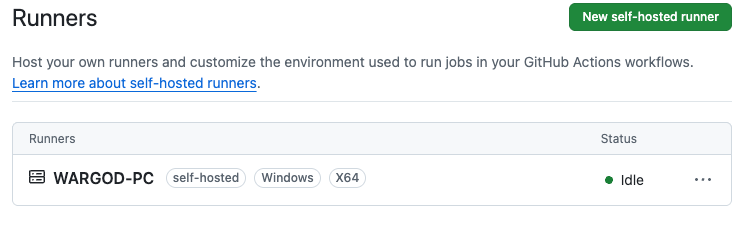
配置过程中会给 Runner 起名并选择 label(默认 self-hosted、linux 或 windows 等)。注册为服务后,即使关闭终端或注销用户,Runner 也会在后台常驻。
在 Workflow 中使用
jobs:
  build:
    runs-on: self-hosted   # 或 [self-hosted, linux] / [self-hosted, windows] 指定更细的 label
    steps:
      - uses: actions/checkout@v4
      - name: Build
        run: echo "running on my own machine"
注意事项
- 安全:公开仓库不要随意接入 self-hosted runner,任何 fork 的 PR 都可能执行代码。建议仅用于私有仓库,或在仓库设置中严格限制 workflow 权限。
- 环境隔离:job 直接运行在宿主机上,会留下缓存和文件。建议用 Docker 容器或一次性虚拟机运行 Runner,或在每次 job 前后做清理。
- 服务账户权限:Windows 下 Runner 默认以
NETWORK SERVICE运行,如果 job 需要 Docker、文件系统或网络共享权限,需在安装服务时指定有权限的账户,或在services.msc中修改服务登录账户。 - 环境依赖:确保 Runner 所在机器已安装构建所需的工具链(Node、Python、Docker 等),且服务账户的 PATH 中可访问。
- 在线要求:Runner 需要保持在线才能接收任务,建议通过
systemd(Linux)或 Windows 服务常驻运行。