参考: https://blog.csdn.net/weixin_46474921/article/details/132841711
安装及设置
1. 下载安装
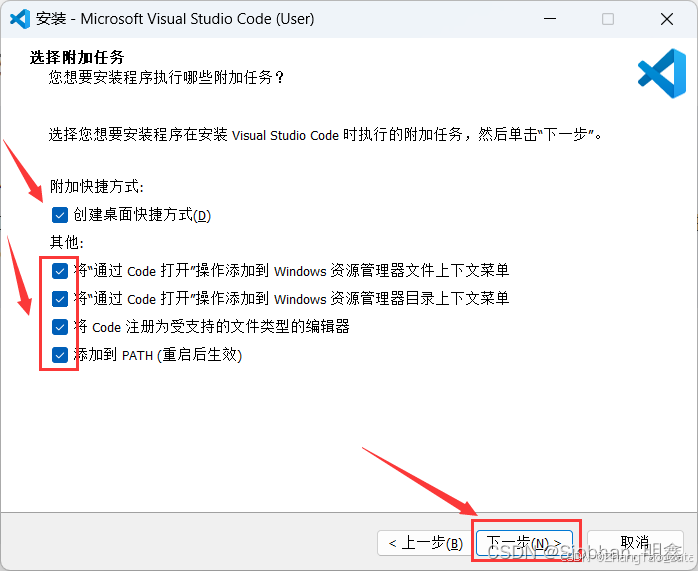
VScode官网 注意,这一步最好全部打勾
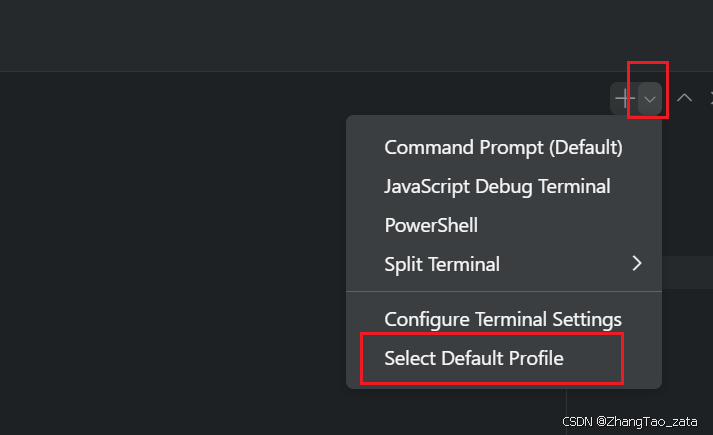
2. 设置默认terminal为cmd
自动fetch远程分支
Git 默认不会自动从远程拉取状态更新。只有当你显式运行 git fetch 或 git pull 时,本地仓库才会更新远程分支引用。如果你希望在 VS Code / Cursor 中自动感知远程分支变化,需要开启自动 fetch:
设置路径:Settings → 搜索 git.autofetch → 勾选启用
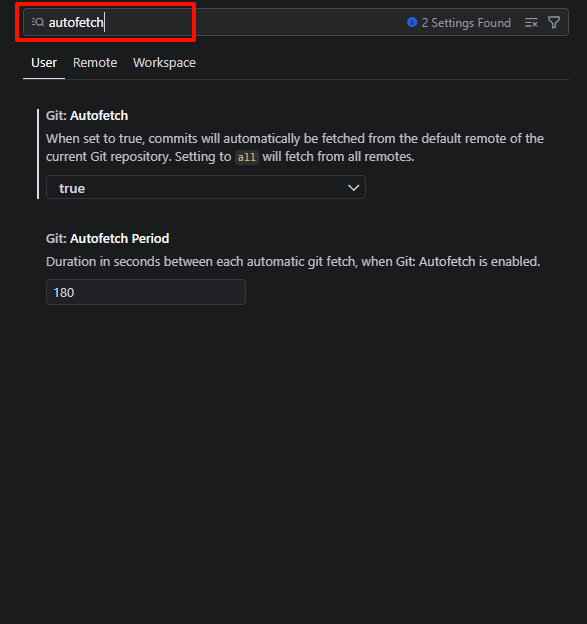
建议同时设置自动 fetch 间隔(默认 3 分钟):
{
  "git.autofetch": true,
  "git.autofetchPeriod": 180
}
注意:如果仓库的 remote 名不是默认的 origin,VS Code 的 Git 插件和 GitHub Pull Requests 插件可能无法正确识别上下文。需要在 settings.json 中显式配置:
{
  "githubPullRequests.remotes": ["zata", "origin", "upstream"]
}
配置完成后执行 Cmd+Shift+P → Developer: Reload Window 生效。
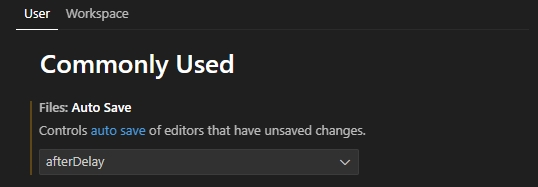
设置文件自动保存
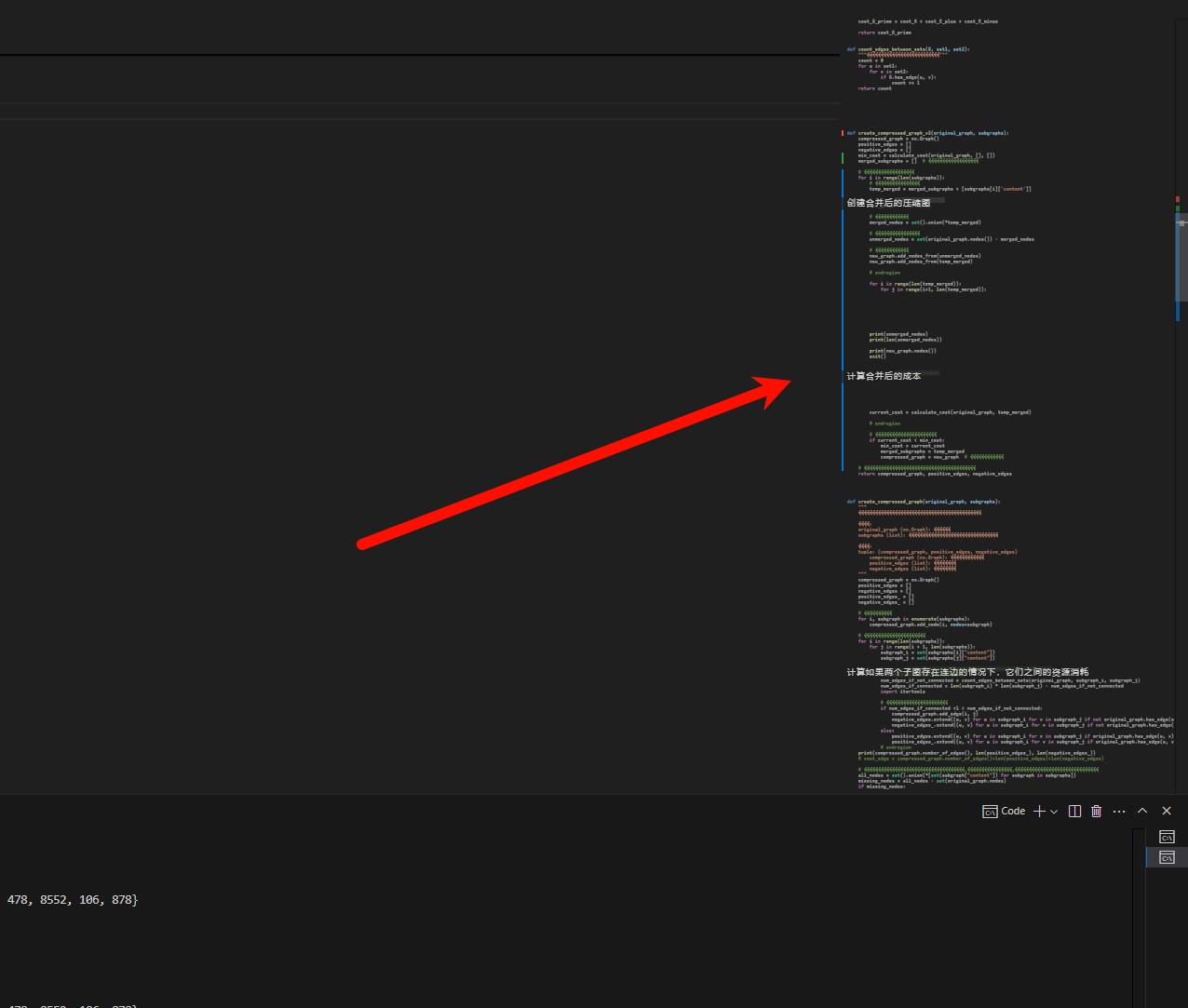
vscode右侧的预览窗口设置
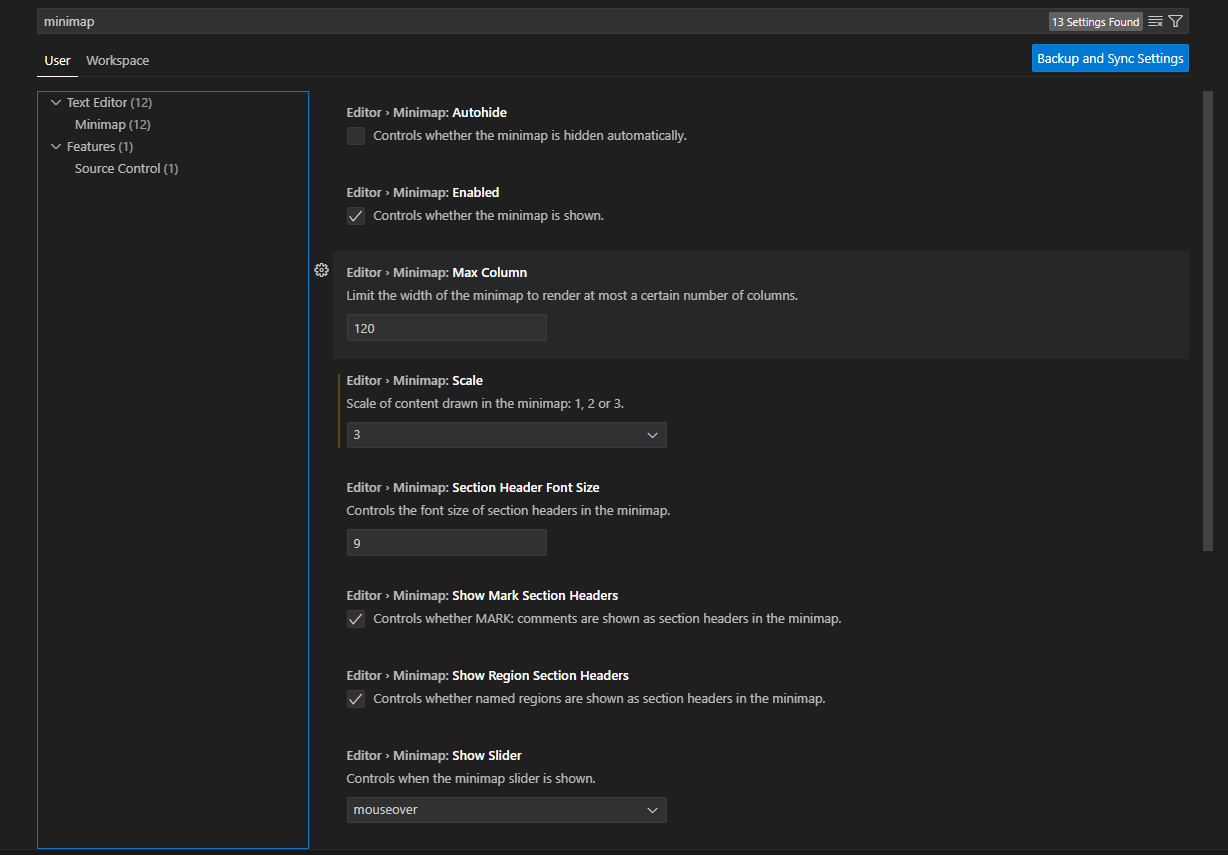
设置方法,在设置里面搜索minimap
vscode写markdown插入图片时放在指定目录
参考 https://juejin.cn/post/7244809769794289721
打开粘贴选项

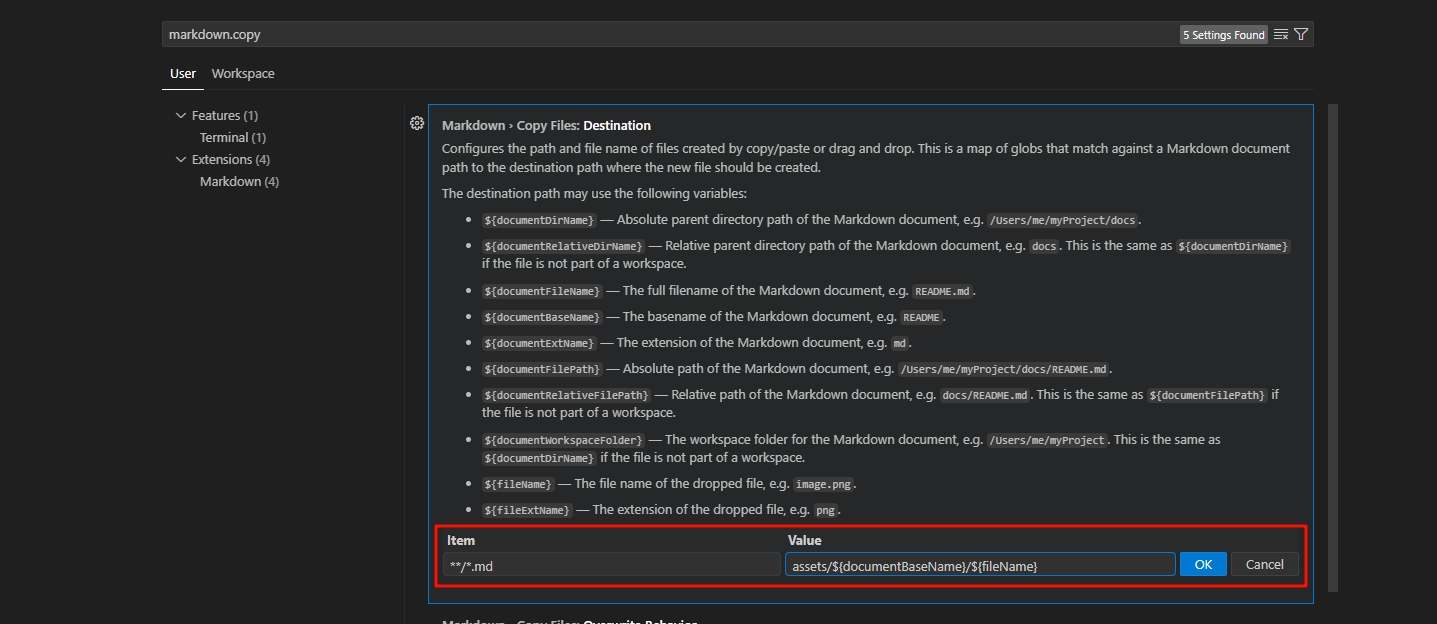
**/*.md      images/${documentDirName}/${fileName}   # 以原始文件名放到 ./assets/<md文件名>/<图片文件名>
**/*.md      images/${documentBaseName}/${documentBaseName}.${fileExtName}   # 重新以md文件名命名图片名
**/*.md      images/${documentBaseName}/image.${fileExtName}   # 以image.png重命名放到images/文件名    文件夹下
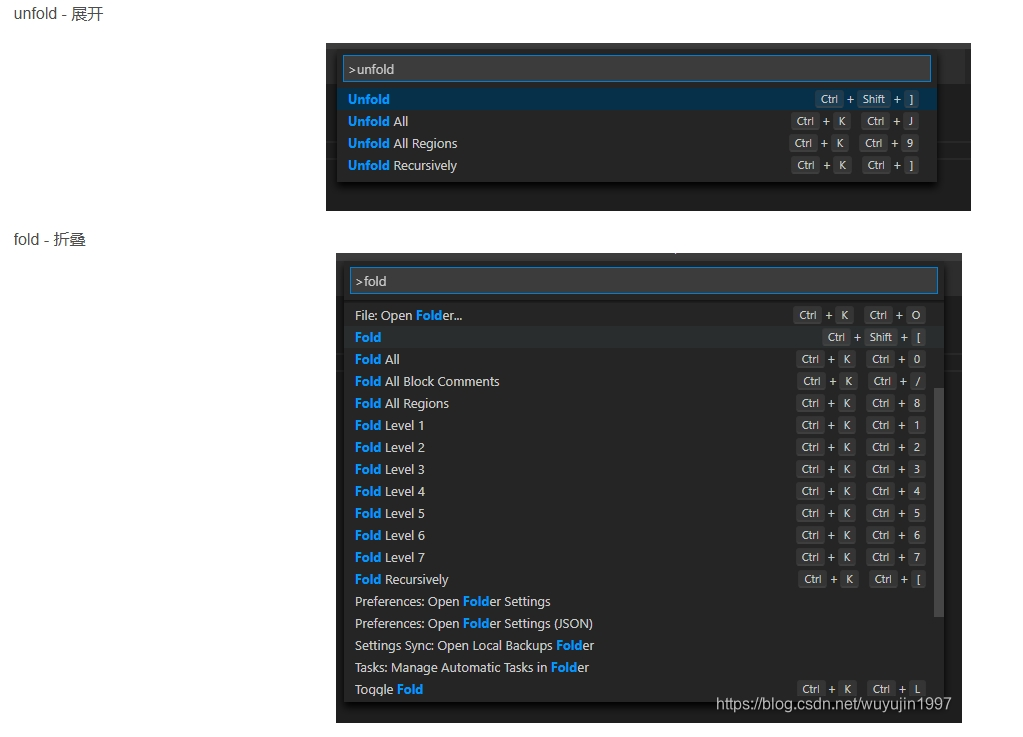
vscode折叠代码 ctrl+k ctrl+0
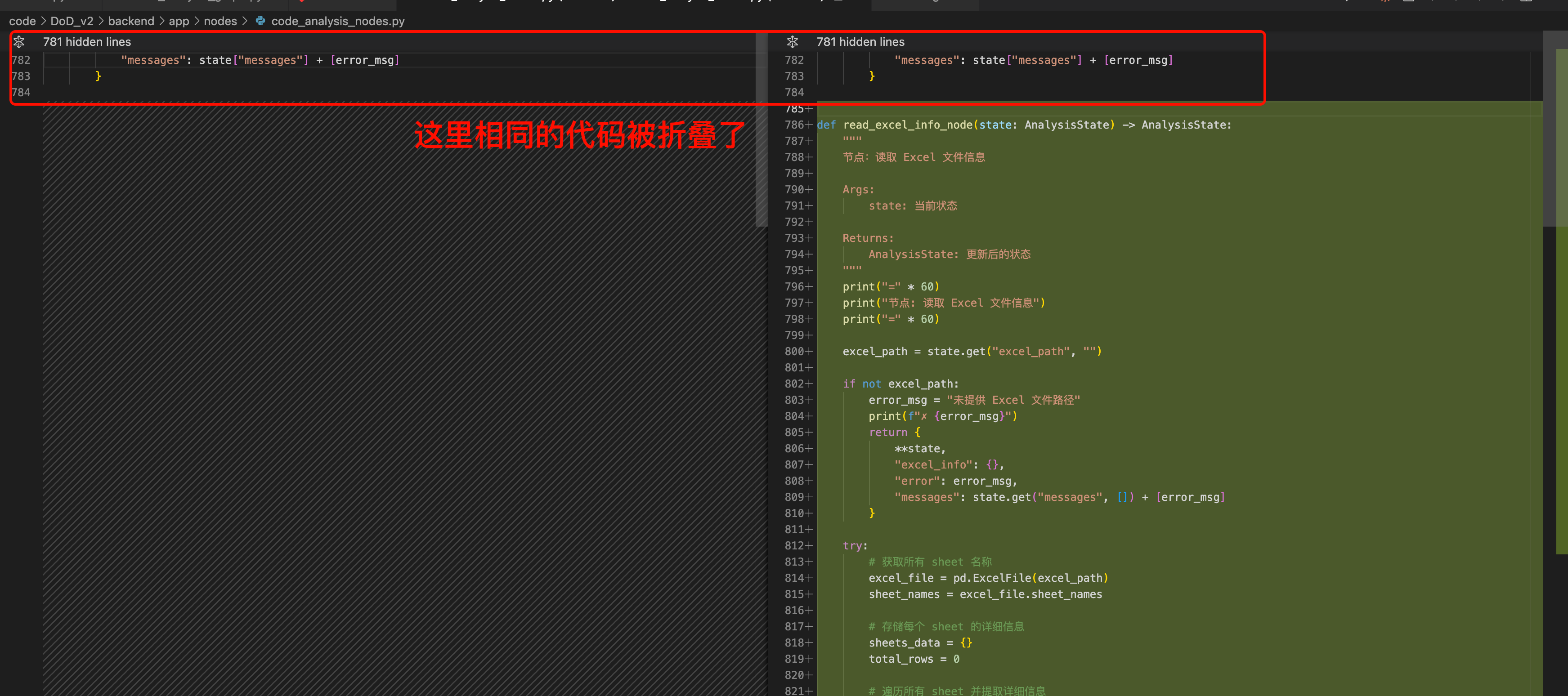
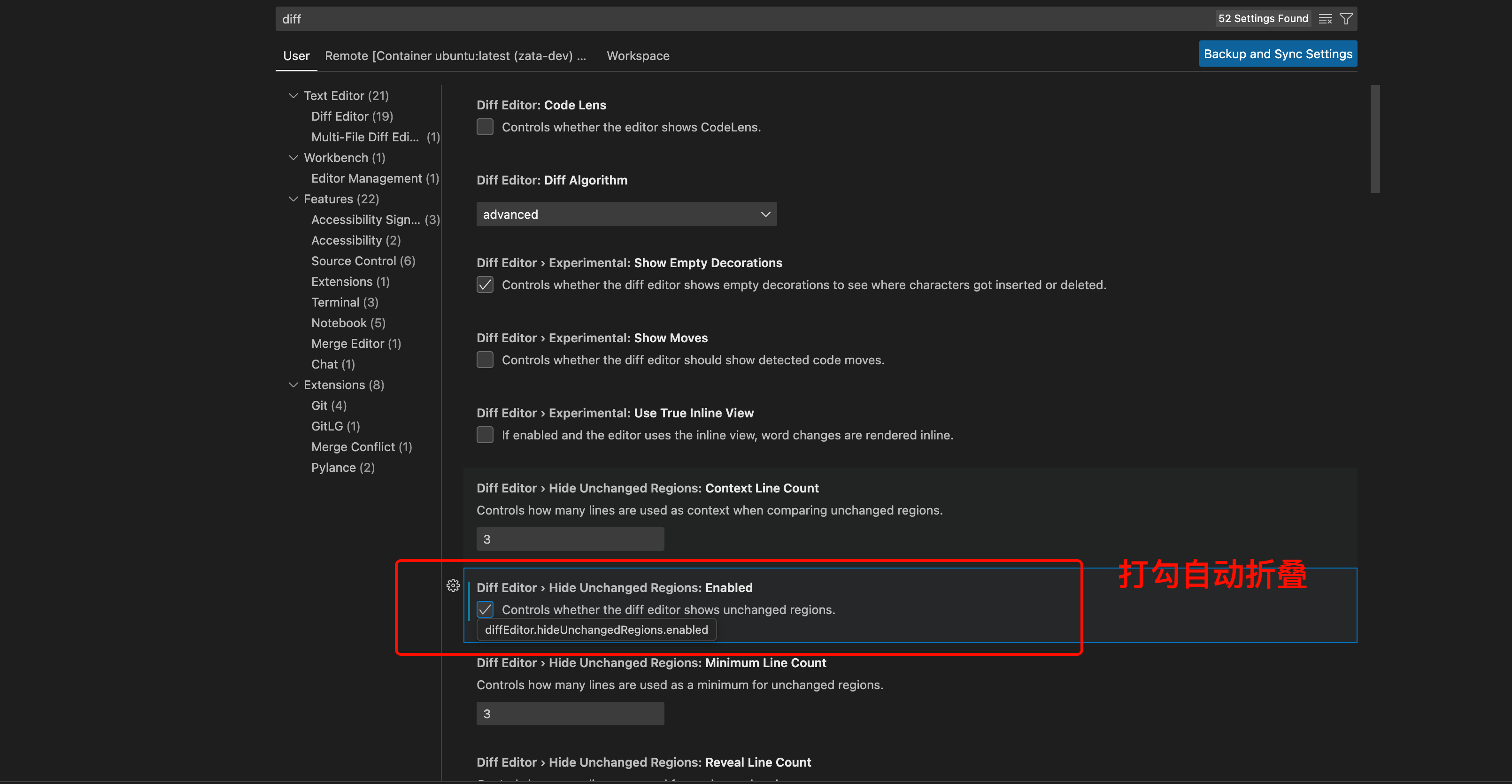
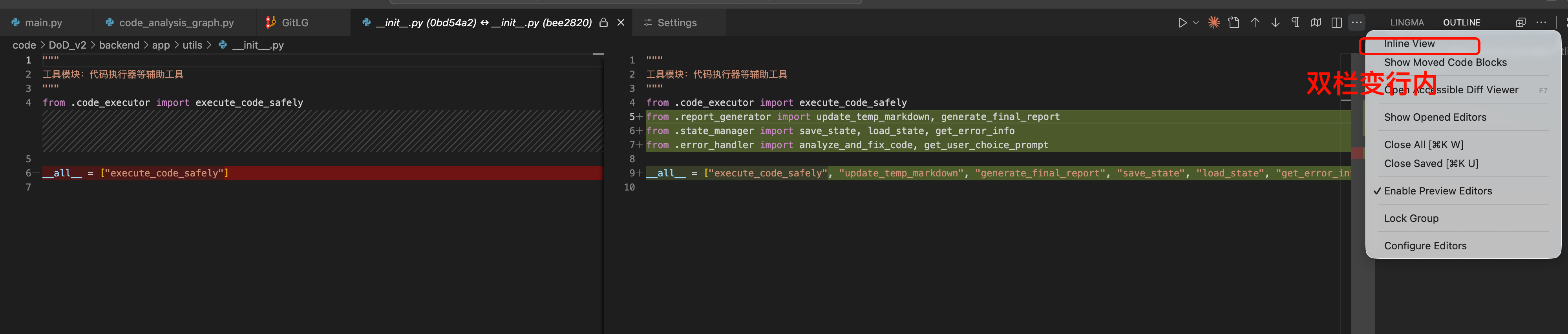
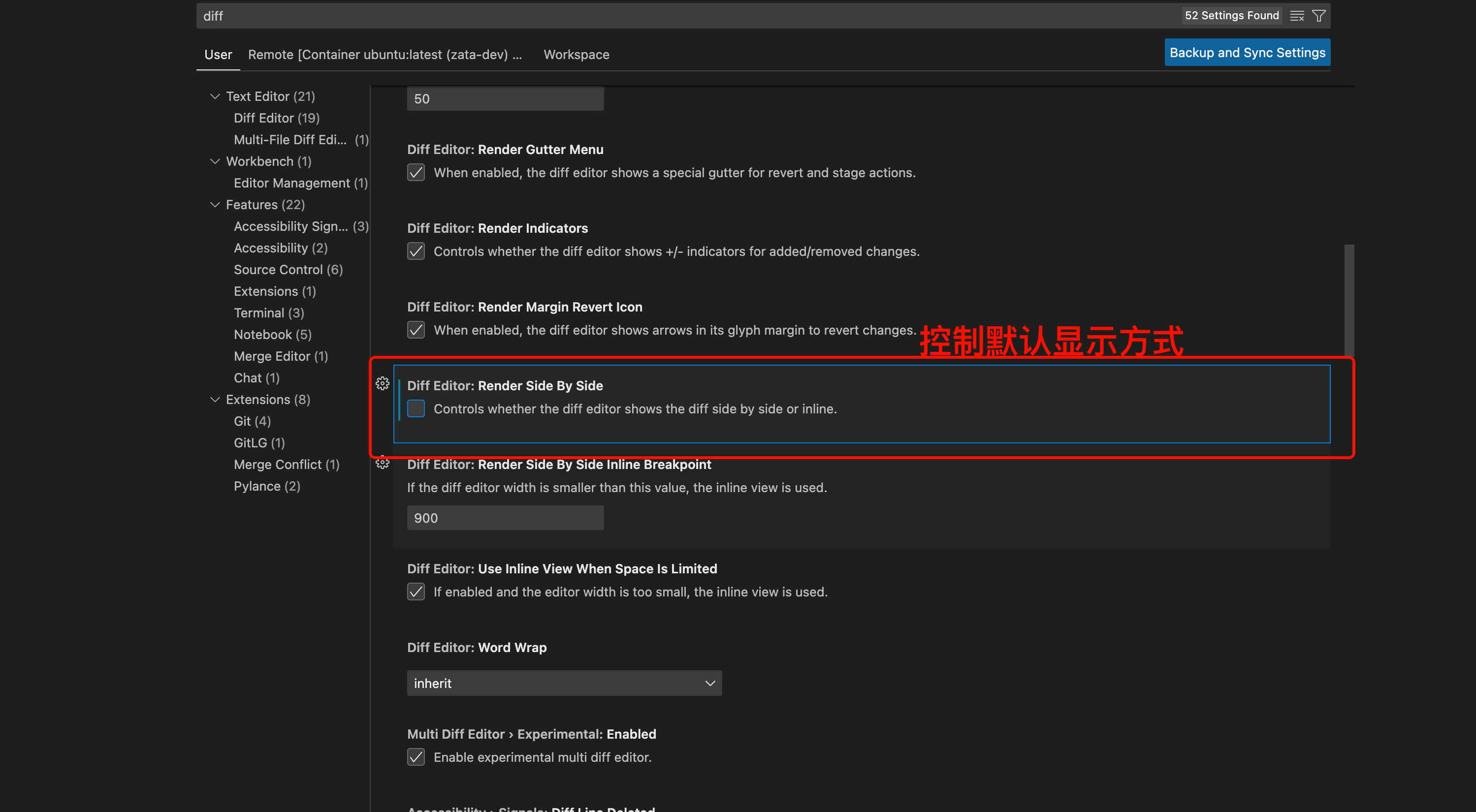
Diff Editor settings
- 取消相同的代码被折叠
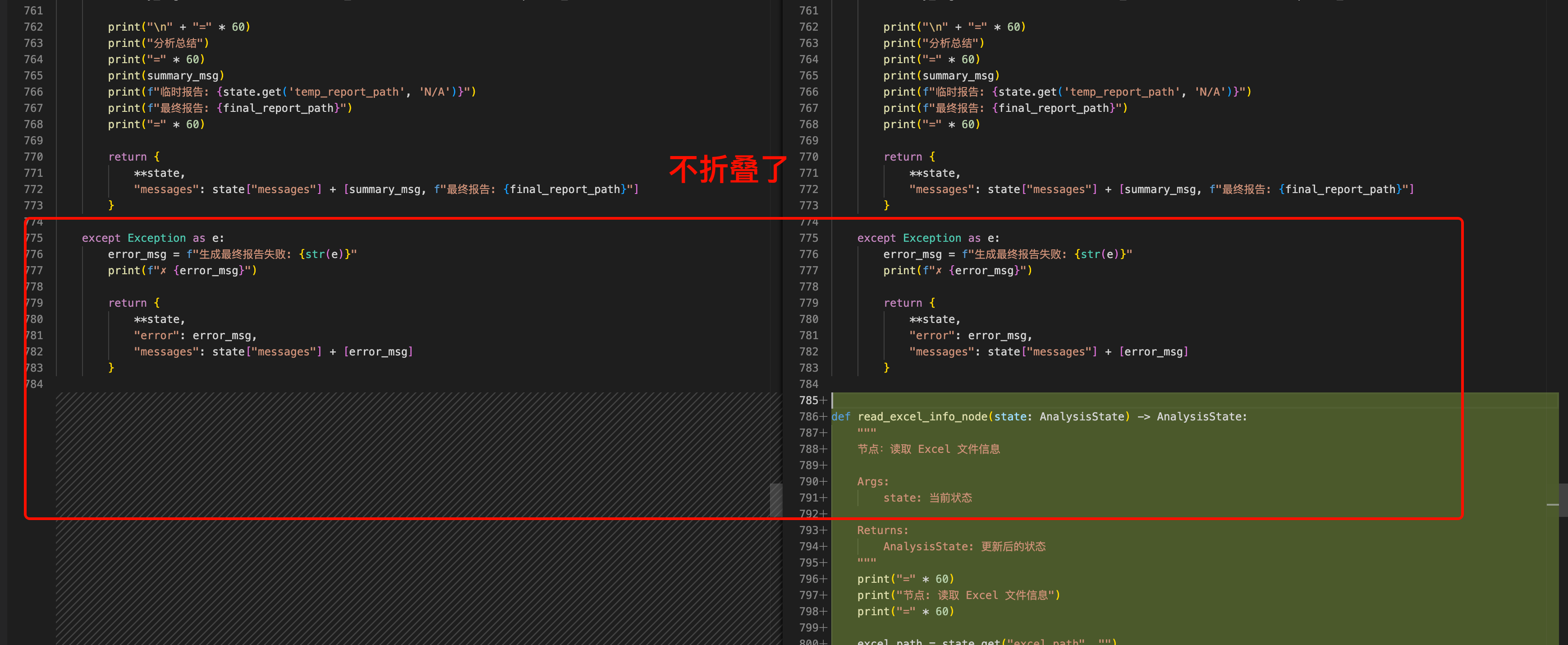
- diff 双栏变一栏
vscode 插件
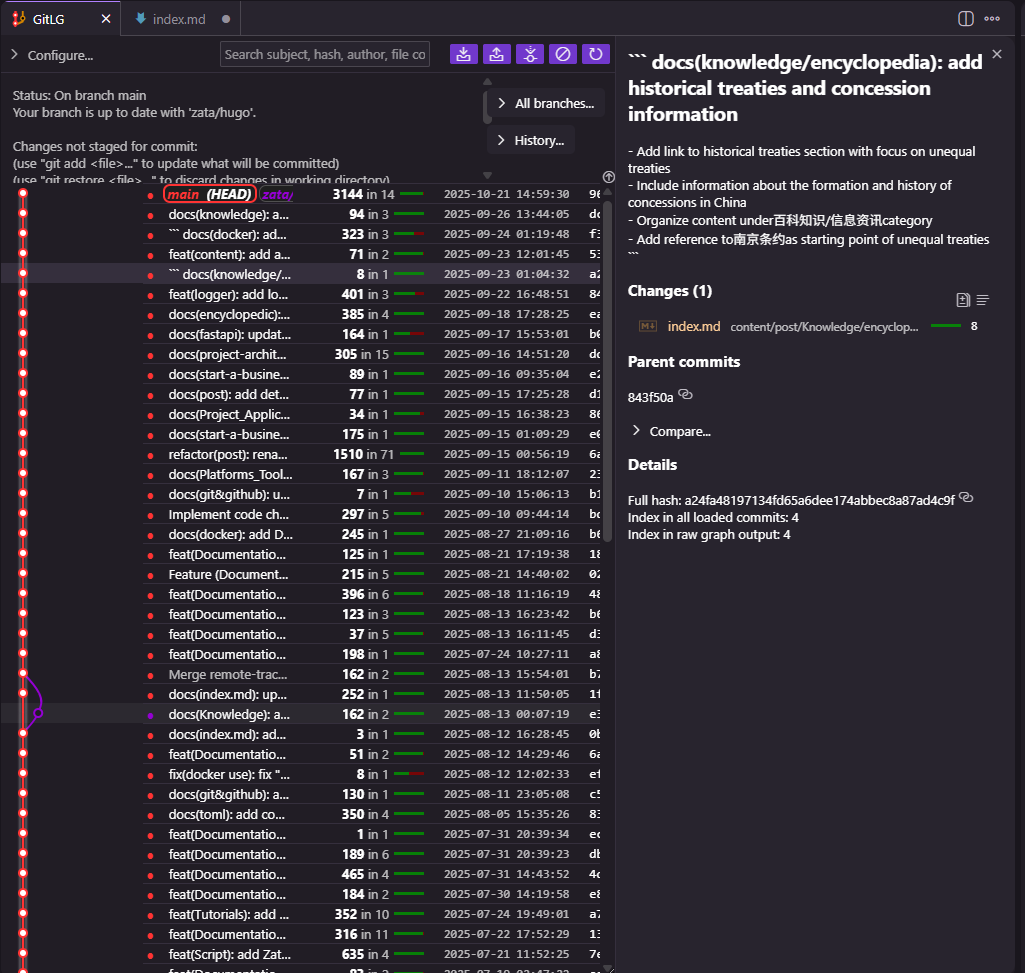
GitLG
Office Viewer
Markdown Preview Mermaid Support
GitLG
office viewer
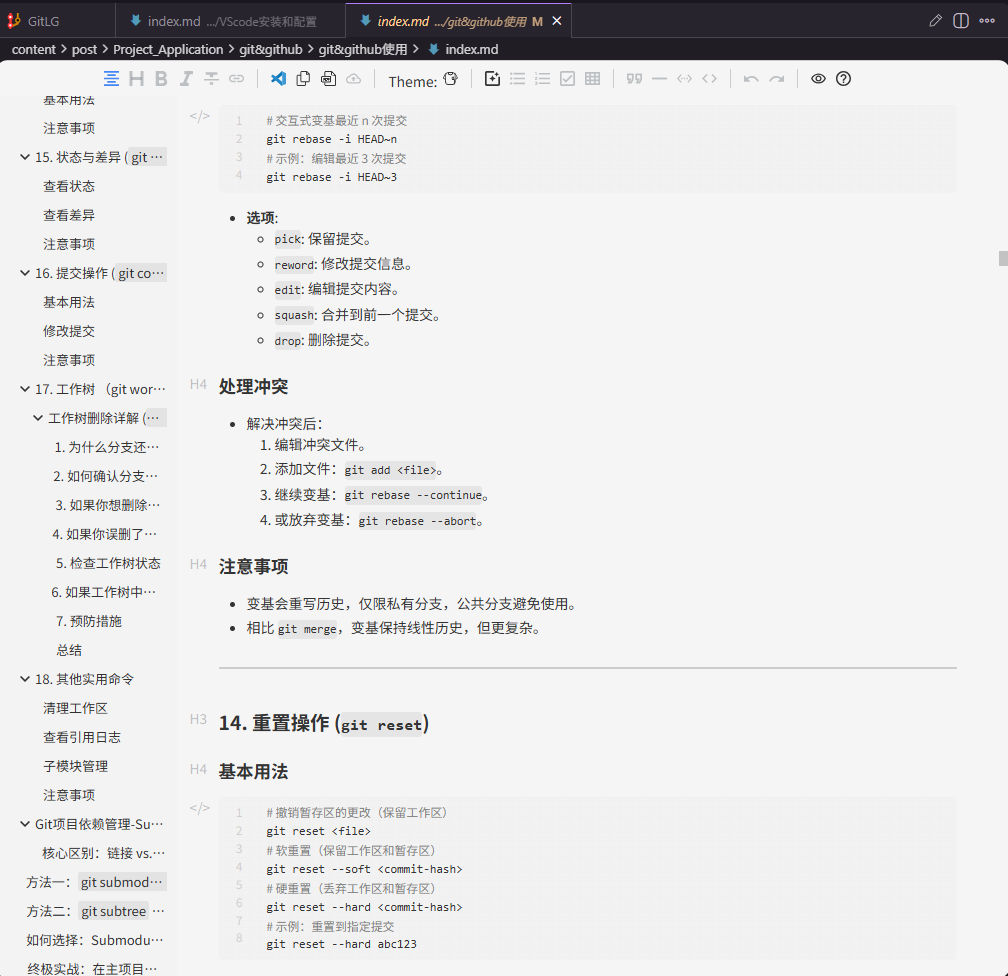
但是有一个非常严重的问题,就是说如果安装了office viewer 会导致vscode自己的image paste失效
不过我发现一个解决方案,就是改下配置,然后不要用ctrl+v粘贴,而是用鼠标右键然后paste
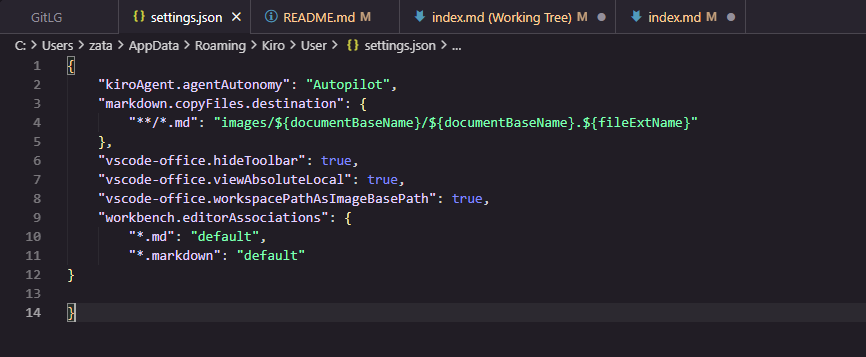
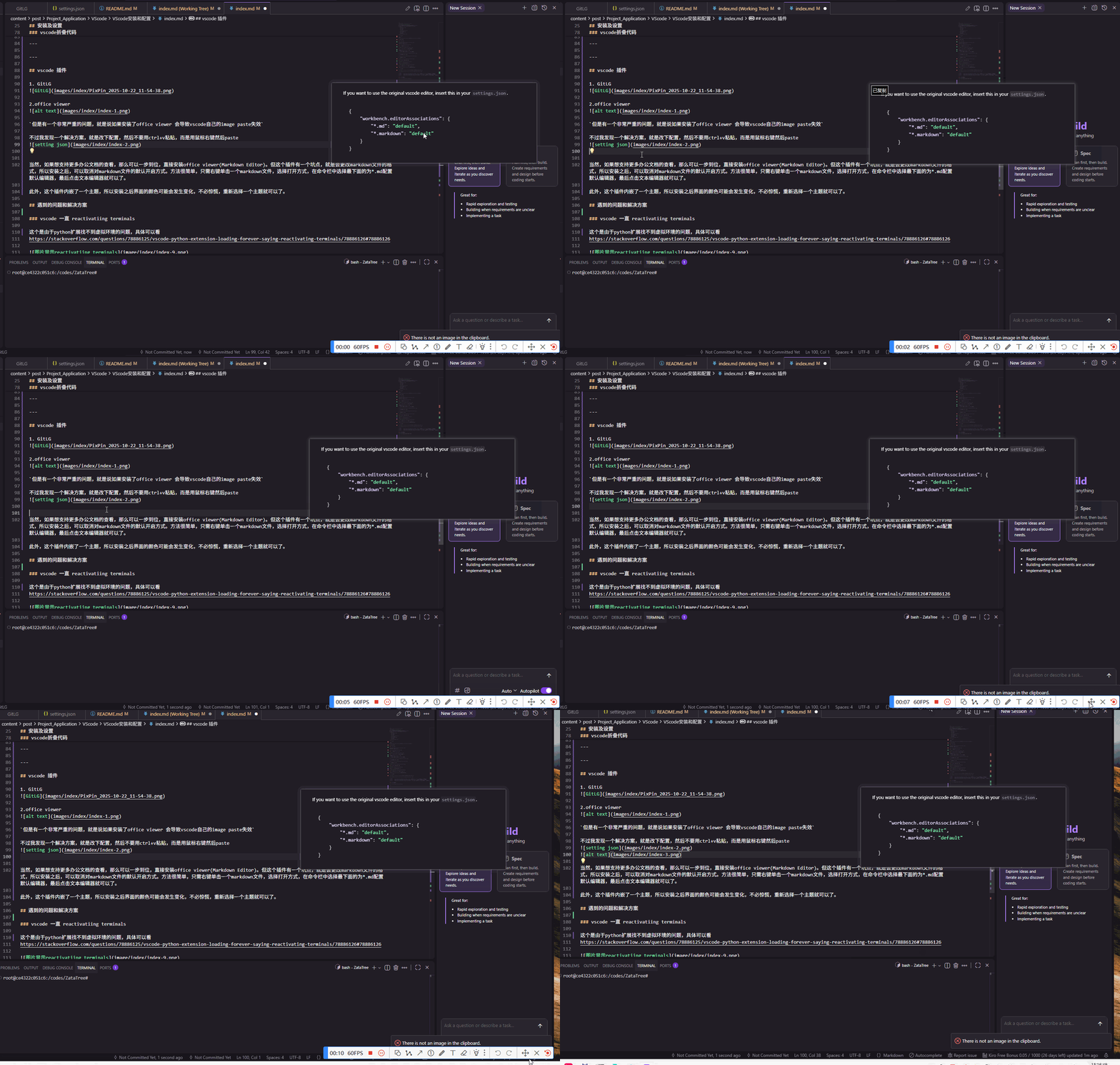
当然,如果想支持更多办公文档的查看,那么可以一步到位,直接安装office viewer(Markdown Editor)。但这个插件有一个坑点,就是会更改markdown文件的格式,所以安装之后,可以取消对markdown文件的默认开启方式。方法很简单,只需右键单击一个markdown文件,选择打开方式,在命令栏中选择最下面的为*.md配置默认编辑器,最后点击文本编辑器就可以了。
此外,这个插件内嵌了一个主题,所以安装之后界面的颜色可能会发生变化,不必惊慌,重新选择一个主题就可以了。
- Markdown Preview Mermaid Support(作者:Matt Bierner) 特点:这是下载量最高、最基础的 Mermaid 插件。安装后,它会无缝集成到 VS Code 原生的 Markdown 预览功能中。 用法:在 .md 文件中输入 ```mermaid 代码块,然后点击 VS Code 右上角的“预览”按钮(或快捷键 Ctrl+Shift+V / Cmd+Shift+V),就能直接在右侧看到渲染出的图表。
遇到的问题和解决方案
vscode 一直 reactivatiing terminals
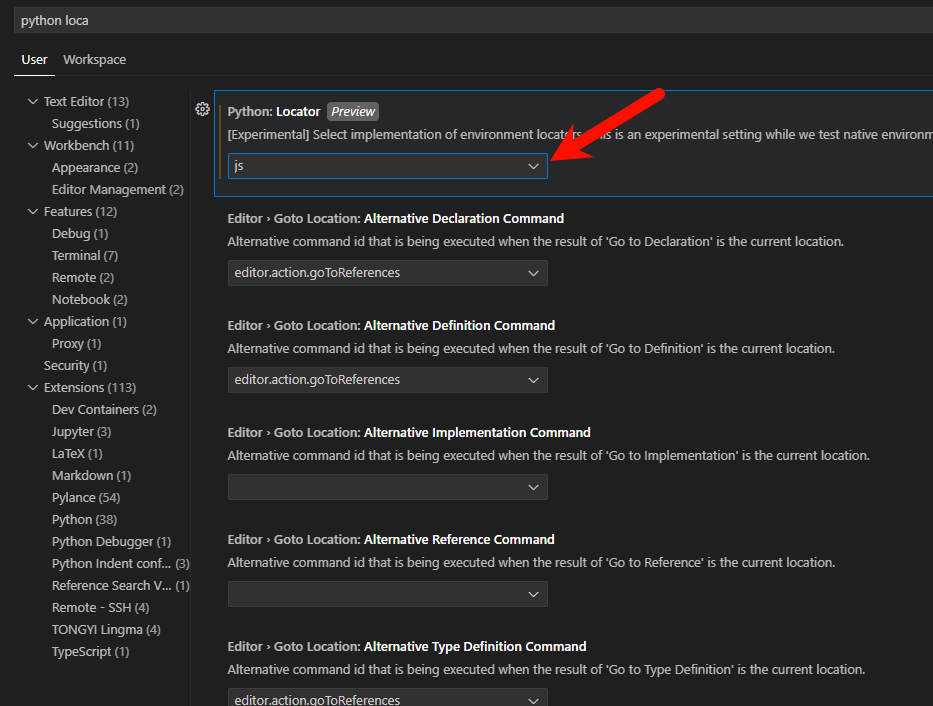
这个是由于python扩展找不到虚拟环境的问题,具体可以看 https://stackoverflow.com/questions/78886125/vscode-python-extension-loading-forever-saying-reactivating-terminals/78886126#78886126
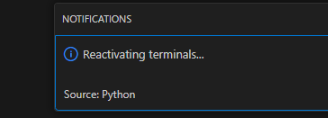
我的解决方法是把python Locator换成js
安装工具包之后,桌面cmd窗口可用,但是vscode/cursor不可用
cmd加载成功,但是 cursor ternimal没有生效。 解决办法:完全退出cursor,然后重启cursor
GitHub Pull Requests 插件一直 Loading
现象:安装 GitHub Pull Requests and Issues 插件后,VS Code 侧边栏一直处于 loading 状态,无法正常显示当前仓库的 PR。
优先检查三个点:
git remote -v
gh auth status
gh pr list --repo OWNER/REPO --state all --limit 10
这次遇到的原因是仓库 remote 名不是默认的 origin,而是自定义的 zata。VS Code 的 GitHub PR 插件默认主要识别 origin 和 upstream,如果仓库使用了其他 remote 名,插件可能找不到 GitHub 仓库上下文,于是一直 loading。
解决方法:在 VS Code 的 settings.json 中显式配置插件要识别的 remote 名:
"githubPullRequests.remotes": [
  "zata",
  "origin",
  "upstream"
]
然后执行:
Cmd+Shift+P
Developer: Reload Window
如果还是 loading,打开下面这个输出面板看具体报错:
View -> Output -> GitHub Pull Requests
另外要注意:如果 PR 已经 merge,插件的 open PR 列表里可能不会显示。可以用命令确认:
gh pr list --repo OWNER/REPO --state all --limit 10
gh pr view PR_NUMBER --repo OWNER/REPO
macOS 下按 Cmd+Q 直接退出 VSCode
在 macOS 上使用 VSCode / Cursor 时, 按下 Cmd+Q 会触发 macOS 的"退出应用"快捷键, 直接把整个 VSCode 进程关掉 (而不是仅关闭当前窗口), 容易丢失未保存的内容。
解决方法是在 VSCode 的快捷键设置里把 Cmd+Q 绑定的命令移除或改成无害操作:
- 打开
Cmd+K Cmd+S(Keyboard Shortcuts) 或者File → Preferences → Keyboard Shortcuts。 - 搜索
cmd+q或Quit, 找到Quit/workbench.action.quit这一项。 - 双击该项, 选择
Remove Keybinding(删除快捷键), 或者改成Cmd+Q之外的其他组合 (比如改成Cmd+Shift+Q之类的)。
也可以直接编辑 keybindings.json (命令面板 Preferences: Open Keyboard Shortcuts (JSON)), 写入:
[
  {
    "key": "cmd+q",
    "command": "-workbench.action.quit"
  }
]
加负号 - 表示解除该命令的快捷键绑定。保存后重启 VSCode 生效, 此后按 Cmd+Q 不会再退出 VSCode, 只会由 macOS 提示要不要退出 (或者完全没反应), 避免误触丢工作内容。